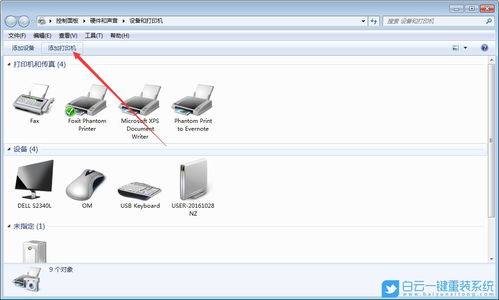
1、在开始菜单中,依次找到“所有程序—附件—系统工具—控制面板”。在控制面板中找到“设备和打印机”,点击打开。在打开的“设备和打印机”窗口中,点击最上边的“添加打印机”。
2、首先,将打印机连接到电脑上。如果是USB接口的打印机,可以使用USB线连接到电脑上。如果是无线打印机,可以通过Wi-Fi或蓝牙连接到电脑上。 打开电脑上的控制面板,找到“设备和打印机”选项,点击进入。
3、连接打印机到电脑的步骤如下: 确认打印机和电脑都已经开机。 打开电脑的控制面板,找到“设备和打印机”选项。 点击“添加打印机”按钮。 选择“添加本地打印机”。
4、以下是将打印机添加到电脑的步骤: 确认打印机已经连接到电脑并且已经开机。 点击电脑桌面左下角的“开始”按钮,然后选择“设置”。 在“设置”窗口中,选择“设备”选项。
5、要在电脑上添加打印机,可以按照以下步骤操作:将打印机连接到电脑上,可以使用USB线或网络连接。在电脑上点击开始按钮,然后在搜索栏中输入控制面板并回车。在控制面板中找到设备和打印机选项,并单击。
1、在开始菜单中,依次找到“所有程序—附件—系统工具—控制面板”。在控制面板中找到“设备和打印机”,点击打开。在打开的“设备和打印机”窗口中,点击最上边的“添加打印机”。
2、在“设备和打印机”界面中,点击“添加打印机”按钮。系统会自动搜索附近的打印机,如果你的打印机已经连接到电脑上,系统就会自动识别出来。如果没有找到,可以点击“我想要安装的打印机不在列表中”选项,手动添加打印机。
3、打开电脑,点击“控制面板”图标。在页面,找到“硬件和声音”,点击打开。点击”设备和打印机“选项。打开后,点击上方的“添加打印机”。电脑会自动搜索打印机,选择添加即可。
4、首先,将打印机连接到电脑上。如果是USB接口的打印机,可以使用USB线连接到电脑上。如果是无线打印机,可以通过Wi-Fi或蓝牙连接到电脑上。 打开电脑上的控制面板,找到“设备和打印机”选项,点击进入。
1、在开始菜单中,依次找到“所有程序—附件—系统工具—控制面板”。在控制面板中找到“设备和打印机”,点击打开。在打开的“设备和打印机”窗口中,点击最上边的“添加打印机”。
2、打开电脑,点击“控制面板”图标。在页面,找到“硬件和声音”,点击打开。点击”设备和打印机“选项。打开后,点击上方的“添加打印机”。电脑会自动搜索打印机,选择添加即可。
3、把打印机的USB接口插入电脑的USB口。打开浏览器,搜索惠普官网,点击进入。在支持中找到软件与驱动程序。输入要下载的打印机设备名称,点击找到驱动。选择这个完整版的驱动。点击下载。
1、打印机连接电脑的方法有以下几种: USB连接:将打印机的USB接口与电脑的USB接口连接,然后打开电脑,系统会自动识别打印机并安装驱动程序。 无线连接:如果打印机支持Wi-Fi功能,可以通过Wi-Fi连接打印机和电脑。
2、电脑和打印机可以通过以下几种方式连接: USB连接:使用USB线将打印机和电脑连接起来。 无线连接:打印机和电脑可以通过Wi-Fi或蓝牙进行无线连接。
3、打印机连接电脑的方法有以下几种: USB连接:将打印机的USB接口与电脑的USB接口连接,一般情况下,电脑会自动识别并安装打印机驱动程序。 无线连接:如果打印机支持无线连接,可以通过Wi-Fi或蓝牙等方式连接电脑。
4、首先打开电脑的【开始菜单】,点击右侧的【设置】。然后在弹出的设置对话框里面,选择【设备】。然后在打开的设备页面中,点击下方的【设备和打印机】。
5、首先,将打印机连接到电脑上。如果是USB接口的打印机,可以使用USB线连接到电脑上。如果是无线打印机,可以通过Wi-Fi或蓝牙连接到电脑上。 打开电脑上的控制面板,找到“设备和打印机”选项,点击进入。