通话时,按压手机侧边的音量+键,增加音量,录音时靠近手机试试。
尝试以下方法:通话时,按压手机侧边的音量+键,增加音量,录音时靠近手机试试。以华为mate30,EMUI10系统为例,具体的解决方法如下:检查是否打开了手机的麦克风权限,如果麦克风权限被限制就会出现没有声音的情况。
用户找到设置图标,然后点击进入。在设置界面往下拉,找到声音一栏点击进入。进入手机声音设置界面后,看到已打开手机静音。点击静音右边的按钮,关闭手机静音,即可解决此问题。
按照这个步骤是没有问题的。在手机主界面找到“设置”图标。可能是手机音量太小,导致听不见声音,把手机的媒体音量调整到最大试试。可能是录音的时候挡住了话筒,或者距离太远,导致没有正常录音。
首先,我们需要检查一下耳机麦克风是否正常插入手机。如果耳机麦克风插口没有插紧,或者插口上有灰尘、污垢等物质,都可能导致麦克风无法正常工作。因此,我们可以试着重新插拔一下耳机麦克风,或者用清洁棉签等工具清理一下插口。
话筒没有声音的解决方法:方法1:所以针对麦克风没声音得先检查:麦是完全好的,其它机子能不能用;插孔有没有插错,以及音箱等设备是否连接正常等,还要记得在音量控制→属性→录音→麦克风的下面打上勾。
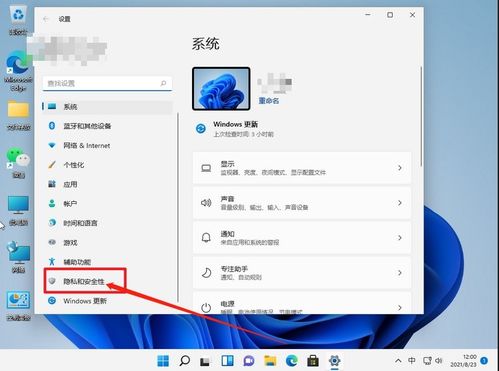
在电脑桌面中,点击左下角【开始】按钮,然后点击【设置】。在Windows设置界面中,点击【系统】。在弹出的窗口中,点击【声音】。然后选择【麦克风】即可。
方法一:我们打开“控制面板”→“硬件和声音”。再打开管理音频设备。声音”的界面中,我们切换至“录制”的选项卡,双击“麦克风”。
通话时,按压手机侧边的音量+键,增加音量,录音时靠近手机试试。
首先鼠标右击右下角的声音标志,点击录音设备。进入声音界面后,点击麦克风,再点击右下方的属性。确保设备用法中是启用状态。点击上方的级别,将麦克风声音设置成最大,将麦克风加强也增大。
1、尝试以下方法:通话时,按压手机侧边的音量+键,增加音量,录音时靠近手机试试。以华为mate30,EMUI10系统为例,具体的解决方法如下:检查是否打开了手机的麦克风权限,如果麦克风权限被限制就会出现没有声音的情况。
2、以华为mate30,EMUI10系统为例,具体的解决方法如下:检查是否打开了手机的麦克风权限,如果麦克风权限被限制就会出现没有声音的情况。
3、因此,我们可以尝试将麦克风录音音量设置为合适的数值,或者打开麦克风录音功能。最后,如果以上两种方法都无法解决问题,我们可以考虑更换一根新的耳机麦克风。
4、按照这个步骤是没有问题的。在手机主界面找到“设置”图标。可能是手机音量太小,导致听不见声音,把手机的媒体音量调整到最大试试。可能是录音的时候挡住了话筒,或者距离太远,导致没有正常录音。
1、也可以把麦克换到别的电脑上试试看,如果同样没有声音,那么则是麦克风的问题,只能更换麦克风或者去修理。
2、笔记本电脑上麦克风没声音解决方法:第一步,打开控制面板,进入硬件和声音的管理界面。点击开始按钮,在开始菜单的右侧会出现一个控制面板的选项,点击进入后在里面会出现一个硬件和声音的选项,在这里面就有关于麦克的设置。
3、首先进入Windows电脑主页面后点击左下角的开始菜单,在弹出的窗口中点击控制面板。打开控制面板页面后点击硬件和声音,在硬件和声音页面中选择并点击声音。
4、笔记本电脑麦克风没声音怎么设置检查麦克风是否被禁用:打开控制面板,点击“声音”,在“录音”标签页中,确认麦克风是否被禁用,如果被禁用,请取消禁用。
5、电脑麦克风启用了但是没声音解决步骤如下:操作环境:华为MateBook14s,Windows10系统等。打开“控制面板”点击“硬件和声音”。再打开“管理音频设备”。