这样的结构设计,尽管让笔记本电脑键盘减少了笔记本内部空间占用,但是过高的集成度,也导致了笔记本电脑键盘出现硬件故障时,用户难以自行处理解决,通常只能将其送到维修站处进行维修更换。
建议您更新杀毒软件补丁并全盘查杀病毒;在“计算机”上右键选择“属性”---“设备管理器”,找到键盘设备前面的“+”号展开,右键选择“卸载”;然后重启机器测试。
您可以使用“上次正确配置”还原计算机配置来解决此问题。当然,如果笔记本硬件设备出现问题,键盘也不会响应。如果是这个原因的话,我们不得不送它去修理,但一般笔记本都有保修期。
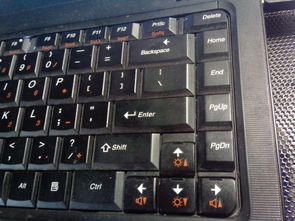
可以按照如下方式进行分析:笔记本电脑按键失灵一般是有两种情况,一种是驱动的损坏,另外一种是键盘本身出现问题。
这样的结构设计,尽管让笔记本电脑键盘减少了笔记本内部空间占用,但是过高的集成度,也导致了笔记本电脑键盘出现硬件故障时,用户难以自行处理解决,通常只能将其送到维修站处进行维修更换。
当笔记本键盘字母键失灵时,可以尝试以下方法:重启电脑:有时候键盘失灵是由于电脑故障导致的,重启电脑可以解决问题。检查键盘接口:如果电脑已经重启过仍然无法使用键盘,那么可能是键盘接口出现了问题。
遇到这种情况时,不要盲目认为是键盘或笔记本内部设备损坏所致。事实上,有时可能是系统正在处理大量数据,导致系统处于伪死状态,以致键盘没有响应。此时,只需重新启动笔记本电脑即可解决问题。
1、这样的结构设计,尽管让笔记本电脑键盘减少了笔记本内部空间占用,但是过高的集成度,也导致了笔记本电脑键盘出现硬件故障时,用户难以自行处理解决,通常只能将其送到维修站处进行维修更换。
2、您可以使用“上次正确配置”还原计算机配置来解决此问题。当然,如果笔记本硬件设备出现问题,键盘也不会响应。如果是这个原因的话,我们不得不送它去修理,但一般笔记本都有保修期。
3、建议您更新杀毒软件补丁并全盘查杀病毒;在“计算机”上右键选择“属性”---“设备管理器”,找到键盘设备前面的“+”号展开,右键选择“卸载”;然后重启机器测试。
4、备份并删除驱动文件备份并删除C:\WINDOWS\System32\drivers/PECKP_x6SYS文件,然后重启电脑。
5、方法一:点击“控制面板”;点击“轻松访问中心”;点击“快速访问常用工具”下的“启动屏幕键盘”,之后屏幕上会出现软键盘。
6、笔记本键盘失灵可以按Fn+W组合键恢复。“Fn+W”快捷键可以快速帮助你恢复键盘,这个快捷键适合大多数的电脑机型,部分win8系统机型用户可以尝试按“ctrl+Fn+Alt+W”。
您可以使用“上次正确配置”还原计算机配置来解决此问题。当然,如果笔记本硬件设备出现问题,键盘也不会响应。如果是这个原因的话,我们不得不送它去修理,但一般笔记本都有保修期。
建议您更新杀毒软件补丁并全盘查杀病毒;在“计算机”上右键选择“属性”---“设备管理器”,找到键盘设备前面的“+”号展开,右键选择“卸载”;然后重启机器测试。
更新BIOS至最新版本,更新Windows Update。在设备管理器中重新安装驱动程序 2- 在Windows搜寻栏输入[设备管理器]①,然后点选[打开]②。请点击输入图片描述 2- 卸载键盘的驱动程序。
可以使用系统自带的的屏幕键盘或者自己买一个键盘外接通过USB接口连接笔记本使用就可以了。打开屏幕键盘的方法:选择“开始”—“程序”—“附件”—“辅助工具”—“屏幕键盘”。键盘所有按键都失灵了。
