选择合适的打印机 选择一款适合自己打印需求的打印机,建议选择专业的条形码打印机,因为专业打印机可以提供更加精准的打印效果。如果是在一些小型办公环境下,则可以选择一些具有条形码打印功能的普通打印机。
要使用普通打印机能打印出条码,有以下几种方法: 使用条码字体 ,这些字体可以在某些字体制作公司购买,或使用一些免费下载的条码字体。
打开计算机上的打印机驱动程序,将已经生成的条形码文件载人,并确保打印操作设定正确(例如纸张大小、分辨率和打印质量等)。点击“打印”按钮来开始打印条形码图像。
电脑打印条形码的方法及步骤:首先下载并打开CorelDRAW软件,点击“新建文档”(如下图)。 然后弹出文档页面属性设置,设置好后点击“确定”(如下图)。
新建标签 点击“文件-新建”弹出文档设置对话框,根据向导,设置纸张及标签尺寸。具体的操作步骤可以参考:条码打印软件如何创建新标签。
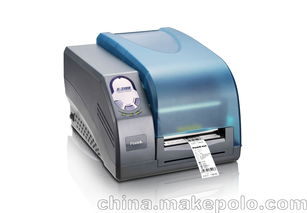
1、设置打印格式 一些打印机需要设置打印格式,以确保条形码的大小和边距适合自己的需求。如果不清楚打印机的具体设置,建议查阅打印机的使用手册。
2、选择合适的条码类型:在进行打印设置之前,首先需要确定打印机所支持的条码类型,例如CODE3CODE12EAN-13等等。不同的条码类型对应着不同的编码算法和数据长度,要根据实际需求进行选择。
3、根据需要设置打印机的分辨率。通常情况下,分辨率越高,打印出来的条码就越清晰。选择正确的条码格式。有许多种不同类型的条码,如EAN-1CODE3QR码等等。选择正确的条码类型是确保识别正确并且显示详细信息的关键。
4、条码打印机设置方法是什么拿到一台标签打印机时,必要的操作是将电源、数据线以及耗材安装好。虽然简单,但在实际操作中用户还是会忘掉。
如果还是出现隔张打印的问题,那就可能是打印机纸张识别问题,按条码打印机上面的走纸键,看出纸是否正常,然后做一下打印机校验。打印机校验之后,再用条打印软件打印标签,条码打印机就不会出现隔张打印的情况。
解决方法如下:使用直尺量标签纸宽度和高度(净尺寸),细微到毫米(标签之间的间隔不在计算之内)。在打印机编辑软件里填写正确的标签尺寸,做连续打印测试。
将卷纸安装在打印机上,并将条码打印机连接到电脑上,安装好驱动。打开标签条码打印软件,在“文档设置-纸张”窗口下 选择打印机型号,纸张尺寸选择自定义 输入:宽40 高30mm。
首先,关闭打印机,如下图所示,然后进入下一步。其次,完成上述步骤后,找到2条打印机的胶带,就像坦克履带一样,如下图所示,然后进入下一步。
1、看标签的大小一般的条码打印机可打印4″X6″的标签,这正切合现时货运标签的规格。你也可根据自己的需要灵活地打印出不同大小的标签,如需打印更宽的标签,可选择CL608e/CL612e型。
2、所以如果你的标签是宽度10cm以内的,选择4英寸打印机即可。标签质量条码机的打印分辨率一般分为203dpi,300dpi,600dpi;dpi的数值越大表明它的打印效果越好。
3、条形码要用什么打印机打印条形码要用条形码打印机,条码打印机作为条形码应用的重要设备之一被广泛的使用在制造业,物流业等需要印制标签的行业中。
4、使用环境如果使用环境较为恶劣,例如高温、潮湿等,则需要选择具有更强耐用性的设备。如果使用环境较为清洁,则可以选择更为简单的设备。 价格和品牌根据实际需求和预算,选择符合自己需求的条形码打印机。
1、重新开启打印机电源,关闭打印机电源,稍微等一会,然后再重新开启条码打印机,这样不仅清除了打印机内存,还能解决不少的打印故障。检查打印机是否处于联机状态。否则就无法打印。
2、这种情况下,应检查打印机的电源是否打开,并检查打印机是否正确地连接到计算机或网络。如果需要,请重新启动电脑和打印机。打印机没有足够的纸张或色带。
3、重新开启打印机电源,关闭打印机电源,稍微等一会,然后再重新开启条码打印机,这样不仅清除了打印机内存,还能解决不少的打印故障。检查打印机是否处于联机状态,否则就无法打印。
4、如果是这种情况,首先检查纸张尺寸设置是否正确。如果条码打印软件和打印机中纸张设置均和实际纸张一致,那么可以做一下可能是打印机数据线问题数据线连接不当,数据线质量出现问题出现损坏,数据线接口不良。
打开打印软件或打印驱动程序,选择需要设置的条码项。进入条码设置界面,选择合适的条码类型。根据需求设置条码尺寸,包括宽度、高度、线条粗细等参数。预览设置后的条码效果,调整参数直到满意。
第一步:布局设置,这个是设置整卷条码纸上标签分布形式的,相同规格的一卷条码纸,有的是一列的,有的是两列的,有的是三列的,如果不调整布局,打印出来就会乱。
打印首选项设置:在打印机属性对话框中,点击打印首选项,进行相关设置。3 标签类型设置:根据实际需要,选择标签的类型,如间距定位的标签、以黑标定位的标签、以圆孔定位的标签或者连续纸。
设置标签大小:打开TSC条码打印机的驱动程序,在“设置”选项卡中选择“标签设置”。在标签设置中输入标签的大小,宽度和高度(可以使用毫米或英寸单位)。此外,还可以设置标签的方向(横向或纵向)和打印间距。
选择合适的条码类型:在进行打印设置之前,首先需要确定打印机所支持的条码类型,例如CODE3CODE12EAN-13等等。不同的条码类型对应着不同的编码算法和数据长度,要根据实际需求进行选择。
\x0d\x0a标签实际尺寸;用尺子测量实际标签的高和宽,在软件相应位置进行设置(注意:高度填写错误容易导致隔行打印)。同时,若标签为多行多列,也需一并在软件中行数和列数处填写。
