在使用打印机打印商品标签之前,我们需要进行打印机参数的设置。首先设置打印机的打印速度,需保证打印速度不要过快或过慢,保证打印效果的质量。其次是设置打印机的分辨率和灵敏度,分辨率越高,打印精度越高。
首先,要使用打印机标签,需要安装打印机驱动程序。安装方法多种多样,可以从官方网站下载驱动程序,也可以使用原始光盘安装驱动程序。安装程序主要根据提示进行操作即可。
首先是纸张大小的设置,这个设置应该和标签条大小匹配。其次是打印质量的设置,可以根据需要选择不同的打印质量,一般有三种:低质量、中等质量和高质量,可以根据需求进行调整。黑白打印或彩色打印也可以选择。
第一步,选择标签模板软件。目前市面上有多种标签模板软件,如BarTender、NiceLabel等,在购买时请根据自己的需求选择合适的软件。第二步,打开标签模板软件,创建新模板。
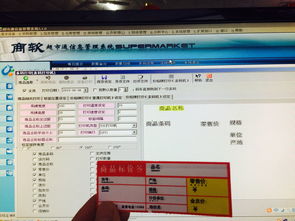
1、第一步,选择标签模板软件。目前市面上有多种标签模板软件,如BarTender、NiceLabel等,在购买时请根据自己的需求选择合适的软件。第二步,打开标签模板软件,创建新模板。
2、(1)打开文件,选择“打印”。(2)选择打印机,在打印机驱动程序窗口中找到“页面设置”或“布局”选项。(3)在该选项中,可以自行设置页面布局,包括页边距、页眉页脚、行间距等。
3、打印标签设置模板的方法:在电脑界面,打开word文档。单击“文件”菜单,在出现的菜单中选择“文件”选项,然后再选择“页面设置”选项。
4、纸张大小和方向:通过设置打印机的纸张大小和方向,我们可以确保文档在输出时符合要求。在设置时应注意选择正确的纸张大小和方向,以免浪费资源和影响排版效果。字体和字号:选择合适的字体和字号可以让文档更加易读。
5、打印机标签纸格式设置是在打印前就要进行的工作,要对标签纸进行设置,主要包括纸张大小,纸张方向,边距,页面布局等内容。在打印文件时,需要先选择正确的纸张类型和大小。标签纸的大小一般是4x6英寸或5x11英寸等。
6、页面大小 在打印设置中选择合适的页面大小,这样可以在打印过程中确保文档整洁且占用的纸张数量尽可能少。常见的页面大小有AB5等。边距设置 合理的边距设置可以让文档更加整洁美观。
1、连接打印机:将TSC打印机通过USB线或网络连接到计算机。确保打印机已正确安装并驱动程序已正确安装。 安装打印机驱动程序:如果您的计算机尚未安装TSC打印机驱动程序,则需要安装它。
2、打开你要打印的标签设计软件,将需要打印的标签图片设计好,放到打印软件中。点击打印软件中的“打印”按钮,选择TSC打印机进行打印。
3、设置标签大小:打开TSC条码打印机的驱动程序,在“设置”选项卡中选择“标签设置”。在标签设置中输入标签的大小,宽度和高度(可以使用毫米或英寸单位)。此外,还可以设置标签的方向(横向或纵向)和打印间距。
4、可以通过USB或串口进行连接。需要在驱动程序中进行相应的连接设置,使打印机与电脑或POS机能够正常通信。以上就是TSC条码打印机的设置方法,大家可以根据这些步骤进行设置,这样就可以顺利的进行打印任务了。
5、单击“开始-设备和打印机”,打开对话框。右键单击“TSC条码打印机”,并点击“打印机属性”,打开“打印机属性对话框”。单击“打印服务器属性”对话框中的“首选项”。在“页面设置”选项卡下。
首先,要使用打印机标签,需要安装打印机驱动程序。安装方法多种多样,可以从官方网站下载驱动程序,也可以使用原始光盘安装驱动程序。安装程序主要根据提示进行操作即可。
一般来说,电脑标签打印机的驱动程序可以在打印机厂商的官方网站上下载,也可以通过系统自动识别并安装。安装完驱动程序后,我们就可以开始对打印机进行相关设置了。
标签打印机的设置通常可以通过打印机驱动程序实现。首先,在电脑中打开打印机驱动程序,找到“属性”或“设置”选项。然后,在这个选项下,可以看到很多设置选项,例如纸张大小、打印质量、图像放缩等等。
打印标签纸设置的方法:进入电脑控制面板,选择要设置的打印机。新建要打印的标签大小的页面。设置打印速度、打印温度、可以根据实际打印的情况进行多次设置,以认为的最好质量为准。
端口设置:在连接TSC标签打印机前,需要在电脑中设置串口号或USB口,确保软件能够正确地识别打印机。标签设置:在软件中设置标签的大小和格式,以便于TSC标签打印机能够正确地打印标签。
其次,需要在电脑上安装打印机驱动软件,并将打印机连接到电脑上。在打印机驱动软件中,可以设置标签的大小和形状,在打印预览时可以看到标签的效果。
