1、电脑无法正常启动,可以尝试以下步骤来解决问题: 检查电源和连接:确保电脑电源插头连接良好,电源开关已打开,所有必要的电缆 (例如显示器、键盘和鼠标) 已插好,并紧密连接。
2、有可能是你的电脑主机出现了一些电源故障问题,这个时候就可以打开机箱,重新装一下电源,然后看看你的电脑是否可以正常启动。电脑无法启动怎么办:【如果清理电脑,发现开机黑屏还有声音】。
3、电脑无法正常启动是很多人都会遇到的问题,下面介绍几种常见的解决方法。设置系统出错功能设置系统出错功能。右击我的电脑-属性-系统属性高级-启动和故障恢复-设置-启动和故障恢复-在“系统失败”栏目中将“自动重新启动”选项去掉。
4、电脑无法正常启动的解决方法:按Ctrl+Alt+Del组合键,重新启动电脑 如果电脑处于正在启动界面超过5分钟,那么这个时候多半是无法正常启动了,也就是我们所说的卡在了启动界面上。
5、当电脑无法正常启动但可以进入安全模式时,可以尝试以下五点解决方案: 重新启动电脑:有时电脑仅出现临时故障,重新启动可能会解决问题。按住电脑的电源按钮或使用操作系统提供的重新启动选项。
电脑无法启动windows的时候,我们可以尝试进入安全模式修复系统。开机启动电脑,在系统进入windows启动画面前,连续按F8键。在出现的高级启动菜单界面中,选择“安全模式”即可。
目录方法1:修复硬件问题很多硬件问题无法立即修复。备份硬盘。检查电源线。尝试连接另一台显示器。拆下笔记本电脑的电池,并连接电源适配器。如果是台式机,打开电脑机箱。检查电源线。
重启电脑:有时候简单地重新启动计算机可以解决问题。进入安全模式:您可以尝试进入安全模式并尝试修复问题。要进入安全模式,请在启动时按下 F8 键,然后选择“安全模式”。
使用安全模式:如果电脑无法正常启动,可以尝试进入安全模式。安全模式只会加载必要的驱动程序,这可能有助于解决问题。 使用恢复工具:如果电脑无法启动,可以使用恢复工具来修复问题。
当电脑无法正常启动时,可以尝试以下几个步骤来解决问题: 检查电源和连接:确保电脑的电源线连接正常,并插入工作的电源插座。检查电脑和显示器之间的连接线是否牢固连接。
首先可以尝试进入安全模式进行修复。进入安全模式的方法是,在开机时按下F8键,然后选择“安全模式”启动。如果无法进入安全模式,则可能是操作系统文件损坏,需要通过重新安装操作系统或者使用系统还原进行修复。
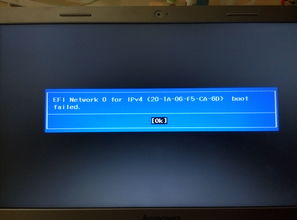
1、检查电源是否正常工作。如果电源插头没有插好或者电源出现问题,电脑可能无法正常启动。 检查电脑是否已正确连接到电源,并且电源是否已正确连接到电脑。如果连接不正确,电脑可能无法正常启动。
2、检查电源和连接:确保电脑电源插头连接良好,电源开关已打开,所有必要的电缆 (例如显示器、键盘和鼠标) 已插好,并紧密连接。 检查硬件问题:如果电脑无法启动,可能是因为硬件问题。
3、电脑无法启动怎么办一:使用Windows启动盘如果你电脑无法启动是由于活动分区的启动记录或者系统的启动文件被破坏而造成的,使用Windows启动盘就可以解决无法开机问题。
目录方法1:修复硬件问题很多硬件问题无法立即修复。备份硬盘。检查电源线。尝试连接另一台显示器。拆下笔记本电脑的电池,并连接电源适配器。如果是台式机,打开电脑机箱。检查电源线。
电脑无法启动windows的时候,我们可以尝试进入安全模式修复系统。开机启动电脑,在系统进入windows启动画面前,连续按F8键。在出现的高级启动菜单界面中,选择“安全模式”即可。
重启电脑:有时候电脑可能只是出现了临时的故障。尝试按下电源按钮长按5-10秒钟来强制关闭电脑,然后再次按下电源按钮以启动电脑。 检查硬件故障:如果重启仍然无法解决问题,可能是由于硬件故障引起的。
如果你的电脑一直处于启动修复状态,无法正常启动到桌面界面,可以尝试以下方法: 等待修复完成:有时,启动修复可能需要一些时间来完成。系统正在尝试自动修复问题,可能需要几分钟或更长时间。
尝试重启电脑。有时候只是临时的问题,重启电脑后可能会自动修复。使用系统恢复功能。如果你的电脑有预装的操作系统恢复功能,可以尝试使用恢复分区或恢复光盘来恢复系统。使用Windows安全模式。
电脑无法启动并一直在修复可能是由多种原因引起的。以下是一些可能的解决方法: 重启电脑:有时候,电脑出现问题后重新启动可以解决一些临时的故障。尝试按下电源按钮长按几秒钟,然后再次启动电脑。
