方法一:使用数据线连接使用数据线将手机连接到电脑上。在手机上打开“开发者选项”,找到“USB调试”选项并打开。在电脑上下载并安装“手机助手”等相关软件,打开软件后即可看到手机屏幕的投屏效果。
USB连接投影:通过USB数据线将手机连接到计算机上,并开启USB调试模式。在电脑上安装投屏软件(例如Vysor、ApowerMirror等),就可以将手机屏幕投射到电脑屏幕上了。
首先确定手机和电脑在一个网络下,打开电脑设置,点击系统。在投影到此电脑中,点击始终关闭。点击始终关闭后,会出现选择框,点击所有位置都可用。电脑设置完毕,打开手机设置,点击其他连接方式。
可以通过Win10自带的投影功能,将手机和电脑连接同一个无线网络。接下来就在电脑开始菜单栏里找到设置选项打开。
使用客户端投屏 电脑、手机下载AirDroid Cast客户端。电脑打开AirDroid Cast客户端,可以看到一组投屏码。手机打开AirDroid Cast客户端,输入电脑上的投屏码,输入完成后会自动进行投屏连接。
可以通过电脑自带的投影功能,将我们的手机和电脑连接同一个无线网络进行投屏。手机投屏是指将手机屏幕上的画面投放到电脑或者电视上,如将手机上的游戏、电影、直播等投屏到电视屏幕上,此时可在电视上完成相同操作。
1、USB数据线:将手机连接到电脑,然后在电脑上打开支持数据线投屏的软件,即可将手机屏幕投射到电脑上。这种方法只能在手机和电脑之间建立一个物理连接,并且在使用期间需要保持手机与电脑的连接,不能随意移动手机。
2、可以通过电脑自带的投影功能,将我们的手机和电脑连接同一个无线网络进行投屏。手机投屏是指将手机屏幕上的画面投放到电脑或者电视上,如将手机上的游戏、电影、直播等投屏到电视屏幕上,此时可在电视上完成相同操作。
3、手机打开AirDroid Cast客户端,输入电脑上的投屏码,输入完成后会自动进行投屏连接。连接成功后手机屏幕画面将出现在电脑上。
4、投屏电脑:需要手机与电脑接入同一网络,电脑端安装并打开互传(下载电脑端互传:pc.vivo.com),进入手机设置--其他网络与连接--投屏--屏幕右上方扫码标识,点击扫描电脑端互传多屏互动二维码,即可投屏。
5、工具/原料系统版本:windows10系统品牌型号:联想M428手机如何投屏到电脑上去方法一:我们可以通过Win10自带的投影功能,将我们的手机和电脑连接同一个无线网络。接下来我们就在电脑开始菜单栏里找到设置选项打开。
6、打开苹果手机控制中心的屏幕镜像功能。点击进去,就会自动搜索周围的投屏设备,搜索到了之后点击连接就好。方法三:可局域网或者远程投屏,需要下载软件 在手机和电脑上下载AirDroid Cast投屏软件。
1、要实现手机屏幕与电脑共享屏幕,有以下几种方法:USB连接投影:通过USB数据线将手机连接到计算机上,并开启USB调试模式。在电脑上安装投屏软件(例如Vysor、ApowerMirror等),就可以将手机屏幕投射到电脑屏幕上了。
2、安卓手机——多屏互动 一些安卓手机上自带有“多屏互动”的功能,如在华为手机上,下拉手机状态栏就可以找到这个功能。也可以通过“设置—高级设置”,找到这个功能。
3、在安卓手机和电脑上分别下载AirDroid客户端,并且登陆同个账号。登陆后打开电脑端,找到第三个图标,打开观察模式。接着打开手机端,出现弹窗提示,点击立即开始。
4、将手机屏幕共享到电脑上方法:打开手机系统打开设置。系统设置中选择高级设置。打开电脑菜单中电脑系统设置。系统设置中选择系统选项。打开应用和功能选项。选择投影到这台电脑。
5、方法一:我们可以通过Win10自带的投影功能,将我们的手机和电脑连接同一个无线网络。接下来我们就在电脑开始菜单栏里找到设置选项打开。
6、手机和电脑同时连接同一个WIFI网络(热点暂时没有尝试),手机再打开蓝牙,在电脑桌面左下角的开始菜单打开“设置”页面。
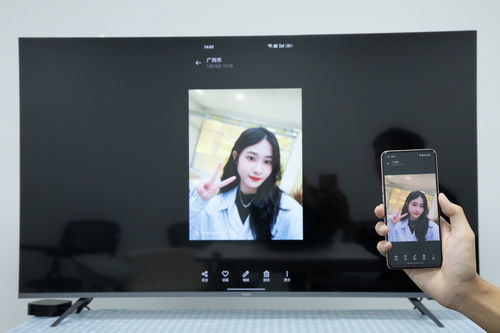
USB数据线:将手机连接到电脑,然后在电脑上打开支持数据线投屏的软件,即可将手机屏幕投射到电脑上。这种方法只能在手机和电脑之间建立一个物理连接,并且在使用期间需要保持手机与电脑的连接,不能随意移动手机。
首先我们打开电脑桌面,使用快捷键“Windos+X,然后选择设置,选择系统。在电脑系统中选择”投影到此电脑“选项。在投影到此电脑中,选择”所有位置都可用“,这样来保证手机可以连接电脑。
使用投影软件:有许多第三方投影软件可用于将手机屏幕投射到电脑屏幕上,如AirDroid、Vysor等。安装并打开所选应用程序,然后将手机连接到同一WiFi网络上的电脑。接下来,请按照所选应用程序的指示进行操作以开始投影。
使用AirDroid Cast将电脑屏幕投放到手机上有2种方式可以实现。使用客户端投屏 电脑、手机下载AirDroid Cast客户端。电脑打开AirDroid Cast客户端,可以看到一组投屏码。
可以通过电脑自带的投影功能,将我们的手机和电脑连接同一个无线网络进行投屏。手机投屏是指将手机屏幕上的画面投放到电脑或者电视上,如将手机上的游戏、电影、直播等投屏到电视屏幕上,此时可在电视上完成相同操作。
可以通过Win10自带的投影功能,将手机和电脑连接同一个无线网络。接下来就在电脑开始菜单栏里找到设置选项打开。
要实现手机屏幕与电脑共享屏幕,有以下几种方法:USB连接投影:通过USB数据线将手机连接到计算机上,并开启USB调试模式。在电脑上安装投屏软件(例如Vysor、ApowerMirror等),就可以将手机屏幕投射到电脑屏幕上了。
USB数据线:将手机连接到电脑,然后在电脑上打开支持数据线投屏的软件,即可将手机屏幕投射到电脑上。这种方法只能在手机和电脑之间建立一个物理连接,并且在使用期间需要保持手机与电脑的连接,不能随意移动手机。
共享自己的电脑屏幕,只需要邀请对方远程协助即可。如果想共享对方电脑屏幕,只需要选择请求控制对方电脑即可。可以选择网页版分享屏幕,也可以通过客户端模式直接高清流畅分享屏幕。
使用远程桌面连接:在其中一台电脑上启用远程桌面连接功能,然后在另一台电脑上使用远程桌面连接软件连接到该电脑,就可以实现屏幕共享。
方法/步骤 在安卓手机和电脑上分别下载AirDroid客户端,并且登陆同个账号。登陆后打开电脑端,找到第三个图标,打开观察模式。接着打开手机端,出现弹窗提示,点击立即开始。
方法一:使用 Miracast(仅限支持 Miracast 的 Android 设备)在电脑上,打开 设置,然后选择 系统。选择 投影到此电脑,然后按照屏幕上的提示设置投影选项。
