1、USB数据线:将手机连接到电脑,然后在电脑上打开支持数据线投屏的软件,即可将手机屏幕投射到电脑上。这种方法只能在手机和电脑之间建立一个物理连接,并且在使用期间需要保持手机与电脑的连接,不能随意移动手机。
2、在没有网络或者网络不稳定的情况下,可以通过有线投屏带来更稳定、流畅的投屏效果。如果电视机带有HDMI接口,那就搭配一根HDMI转接线来实现。
3、首先需要检查投影仪是否有该功能,然后在手机上打开投屏功能,将手机和投影仪连接起来即可。需要注意的是,不同品牌的投影仪投屏功能可能不同,需要根据具体情况进行操作。
4、使用连接线连接电视和移动设备。切换信号源在电视上打开设置界面,选择USB有线同屏。信任电视设备在手机上弹出的设备信任框中确认信任设备即可完成投屏。
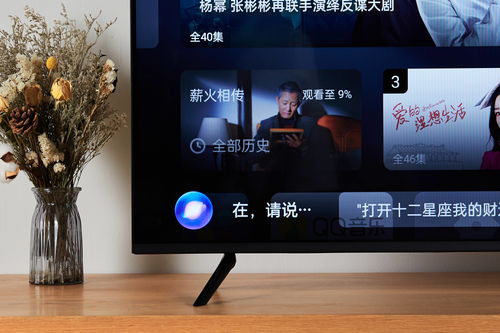
1、手机直接投屏这种方法比较简单,直接用手机自带的投屏功能就可以投屏到电视,无论是苹果手机还是安卓手机,基本都带有投屏功能,只要下滑手机通知栏,就可以找到投屏快捷功能。
2、“屏幕镜像”可借助电视自带的Miracast功能,将屏幕投放到电视。
3、点击更多连接在华为手机的设置中,找到更多连接选项,点击它。点击手机投屏在新界面中,找到手机投屏选项,点击它进入新界面。开启滑块在新界面中,点击无线投屏右侧的滑块,即可投屏到电视。
4、手机投屏分为三种情况:手机自带无线投屏功能,从手机设置中找到并连接;APP投屏,手机和电视都下载同一个投屏APP,根据提示操作即可;有线投屏,只需要借助一根转接线就能够实现了,并且在网络方面也比无线稳定。
5、将手机与电视链接到同一个无线网。打开快投屏app。打开无线投可以用扫码投屏,搜索投屏,浏览器投屏等方式进行投屏。最后就成功投屏到电视上了。
1、将手机和电视连接使用同一个网络。苹果手机:从屏幕右上角向下滑动,呼唤出控制中心页面;华为手机:从屏幕顶部向下滑动,呼唤出快捷操作页面 苹果手机点击屏幕镜像,华为手机点击无线投屏。
2、无线连接 使用无线连接方式首先要保证电视是智能电视,另外手机和电视需要要保持在同一个WiFi网络状态下,苹果和安卓设备略有不同。
3、将手机与电视链接到同一个无线网。打开快投屏app。打开无线投可以用扫码投屏,搜索投屏,浏览器投屏等方式进行投屏。最后就成功投屏到电视上了。
4、“屏幕镜像”可借助电视自带的Miracast功能,将屏幕投放到电视。
手机直接投屏,现在的智能手机一般都自带投屏。可以下滑手机通知栏,就可以找到这个快捷功能,华为手机显示的是“无线投屏”。苹果手机显示的是“屏幕镜像”,使用方法也非常简单,要保证手机与电视。
将手机和电视连接使用同一个网络。苹果手机:从屏幕右上角向下滑动,呼唤出控制中心页面;华为手机:从屏幕顶部向下滑动,呼唤出快捷操作页面 苹果手机点击屏幕镜像,华为手机点击无线投屏。
将手机与电视链接到同一个无线网。打开快投屏app。打开无线投可以用扫码投屏,搜索投屏,浏览器投屏等方式进行投屏。最后就成功投屏到电视上了。
“屏幕镜像”可借助电视自带的Miracast功能,将屏幕投放到电视。
点击更多连接在华为手机的设置中,找到更多连接选项,点击它。点击手机投屏在新界面中,找到手机投屏选项,点击它进入新界面。开启滑块在新界面中,点击无线投屏右侧的滑块,即可投屏到电视。
有以下几种方法可以将手机投屏到电视上: HDMI线连接:使用HDMI线将手机与电视连接起来,然后在电视上选择相应的HDMI输入源即可。
将手机和电视连接使用同一个网络。苹果手机:从屏幕右上角向下滑动,呼唤出控制中心页面;华为手机:从屏幕顶部向下滑动,呼唤出快捷操作页面 苹果手机点击屏幕镜像,华为手机点击无线投屏。
“屏幕镜像”可借助电视自带的Miracast功能,将屏幕投放到电视。
将手机与电视链接到同一个无线网。打开快投屏app。打开无线投可以用扫码投屏,搜索投屏,浏览器投屏等方式进行投屏。最后就成功投屏到电视上了。
