1、确认电量充足,最好是在90%以上;将手机设置为USB调试模式;将手机的驱动程序和usb数据线安装好,确保可以在电脑上正常被识别;解析联想a820t固件包 在下载联想a820t的官方固件包之后,接下来需要进行解析操作。
2、下载联想 A820t 官方刷机软件,并解压出来。 安装 USB 驱动软件。 手机关机后,按住音量减与电源键,即可进入“救援模式” 。 打开联想 A820t 官方刷机软件,将手机连接至电脑。
3、您好,感谢您选择联想产品。固件哥为您提供的联想A820t固件为线刷固件,第一次解压之后会出现一个ZIP压缩包(线刷包和工具)和DOC文档(升级说明),您只需将ZIP压缩包第二次解压就可以看到线刷固件包和所需工具了。
4、备份数据 在对手机进行任何操作之前,最重要的是要备份所有重要的数据。刷机会清除手机上的所有数据,所以请务必提前备份。下载刷机包 要刷机,首先需要下载相应的刷机包。最好去官方网站或专业网站下载,并选择版本匹配。
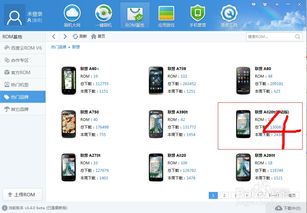
5、ROM之家刷机助手,这款软件支持多种刷机方式,可以帮助联想A820T用户进行系统升级和Root操作。其优点是简单易用,支持快速刷机,操作流程也很简单,适合新手操作。
6、刷机包还是很好找的。确实,如果刷机包不好,刷机以后手机会出现各种各样的bug啊 所以是选择刷机包时还是要特别小心一点好。建议你去应用宝里看看。在电脑上下载一个应用宝,在手机应用里找到rom。
1、在步骤二完成之后,便可进入事关联想手机刷机的核心环节——进入刷机模式。在联想手机机器关机状态下,长按“音量减”和“电源键”,直至联想的LOGO出现,如下图所示。
2、步骤如下:完全关闭手机,同时按“音量-”和“电源键”不放,手机将进入“Recovery”模式。在Recovery界面中,利用“音量”键移动光标,利用“电源键”进行确认操作,同时执行“清除缓存”和“清除用户数据”操作。
3、具体进入方法请根据自己的机型进行查询,一般情况下,联想手机进入刷机模式的方式为同时按住音量下键和电源键。如果你对自己的机型不太确定,可以去联想手机官网和认证的论坛中询问。第三步:连接手机。
下载联想 A820t 官方刷机软件,并解压出来。 安装 USB 驱动软件。 手机关机后,按住音量减与电源键,即可进入“救援模式” 。 打开联想 A820t 官方刷机软件,将手机连接至电脑。
下载刷机大师pc版安装。安装完成之后,打开刷机大师。用数据线,将手机连接到电脑上,系统会自动识别。连接之后,会显示设备信息。
下载并安装相关的Flashing软件,例如Fasboot、Qfil等;将下载好的联想a820t官方固件放进flashing工具的路径中,等待校验完成;点击Flashing软件上的“刷机”按钮, 将刷机数据包解析后上传到手机。
刷机包可以去ROM之家下载,也可以直接在刷机精灵里面下载。刷机前置条件 手机电量充足,建议50%以上电量剩余。保证手机内置存储或手机外置SD卡至少有大于ROM包100M以上的剩余容量。
到miui系统官网上去下载联想a820t和的刷机包来进行刷机,不过联想a820t只能刷小米miui v5系统;最新版的v6系统刷机包还没有匹配出来的,目前还是无法刷的。
用刷机精灵等刷机软件刷机 进入recovery 模式,选择第四项Flash zip from sdcard。然后会看到SD卡中的全部zip文件,刚才命名为update.zip主要就是为了方便找到rom包,找到你放到SD卡中的rom,点击轨迹球确认。
1、刷机过程中勿动手机,稍等片刻就好。当屏幕最下方出现“Install from sdcard complete”英文,并回到recovery 主页时,就说明刷机成功了!刷机过后,最好是重置一下手机,需要进入recovery 菜单中的第五项wipe。
2、联想A820T刷机后画面一直停留在logo界面不进系统的解决办法如下:将手机恢复出厂设置;恢复出厂设置后无效,可以携带小票送修售后进行保修处理。
3、选择你新下载的系统,选择好以后单击下一步出现如下页面,因为资料已经备份,直接单击刷机即可 刷机完成,重启系统,可以把原来备份的资料还原到新系统里,单击实用工具,资料回复按钮,选择你备份的文件单击下一步即可完成。