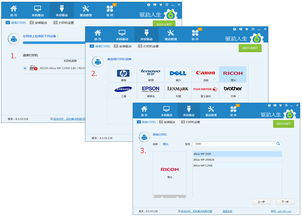
怎样重装打印机驱动?
重装打印机驱动是确保打印机正常工作的关键步骤,您需要访问官方网站,根据您的打印机型号下载相应的驱动程序,进入“设备和打印机”界面,选择“添加打印机”,然后按照提示进行操作,如果您的打印机通过TCP/IP连接,选择TCP/IP选项并按照步骤进行设置。
微型打印机驱动如何选择?
选择微型打印机驱动时,汉印打印机是一个不错的选择,汉印iDPRTSP900型号的驱动因其体积小、性能稳定、打印速度快、操作简单等特点而备受推荐,您也可以考虑使用驱动人生等软件,它可以根据您的硬件设备自动识别并安装驱动,省时省力。
电脑如何安装打印机驱动?
安装打印机驱动的步骤如下:
1、打开控制面板,双击“打印机和传真”图标。
2、如果您是首次添加打印机,直接点击左侧的“添加打印机”。
3、系统将自动检测打印机类型,您也可以手动选择并添加。
4、根据您的打印机品牌和型号,前往官网下载相应的驱动程序,并按照提示进行安装。
5、安装完成后,重启电脑和打印机,测试打印是否正常。
如何给电脑安装打印机驱动程序?
详细步骤如下:
1、下载对应打印机型号的驱动文件,一般可以在对应品牌的打印机官网直接下载。
2、打开电脑,点击“设备和打印机”,进入打印机管理页面。
3、在打印机管理页面中,点击鼠标右键选择“添加打印机”,然后按照提示进行操作。
4、如果您的电脑安装了驱动精灵等软件,可以借助该软件自动检测并安装打印机驱动。
5、安装完成后,重启电脑和打印机,测试打印是否正常。
打印机驱动怎么安装?
安装打印机驱动的具体步骤如下:
1、确定打印机的品牌和型号,前往官网下载相应型号的驱动程序。
2、连接打印机到电脑,并开启电源开关。
3、在电脑中打开“设备和打印机”,进入添加设备页面。
4、选择“添加打印机”,系统将自动检测并显示可用的打印机。
5、根据您的打印机型号选择对应的驱动程序,并按照提示进行安装。
6、安装完成后,重启电脑和打印机,测试打印是否正常。
涵盖了从下载驱动、选择驱动、安装驱动到测试打印的整个过程,希望能帮助您顺利完成打印机驱动的安装,如有其他问题,请随时提问。
