系统属性查看电脑配置 在win10 系统的开始菜单上右击,点击“控制面板”选项,再点击“系统安全”中的“系统” ,然后就有电脑的整体配置情况了。如下图。
查看操作系统信息:打开“我的电脑”,在“计算机名、域和工作组设置”一栏中查看操作系统名称、版本等信息。查看内存信息:打开“我的电脑”,在“系统”一栏中查看内存容量、类型等信息。
在运行里面输入“dxdiag”。若弹出一个DirectX诊断工具对话框,提示我们是否希望检查,点击确定即可。通过弹出的DirectX诊断工具界面来查看电脑的配置信息:a、下图红框内为cpu与内存信息。
查看电脑配置有许多种方法,大部分方法需要另行下载软件进行查看。也可以在电脑自带的此电脑中点击属性查看。在桌面上找到”此电脑“,右键点击。在”此电脑“的右键选项中,点击最下方的属性。
查看电脑硬件配置 查看操作系统信息:打开“我的电脑”,在“计算机名、域和工作组设置”一栏中查看操作系统名称、版本等信息。查看内存信息:打开“我的电脑”,在“系统”一栏中查看内存容量、类型等信息。
方法我们在桌面中按“win+R”键调出运行窗口,在窗口中输入命令“dxdiag”按回车;进入到directX诊断工具的页面后,从系统型号就可以看到你的电脑型号是多少啦。
在运行里面输入“dxdiag”。若弹出一个DirectX诊断工具对话框,提示我们是否希望检查,点击确定即可。通过弹出的DirectX诊断工具界面来查看电脑的配置信息:a、下图红框内为cpu与内存信息。
在桌面用鼠标点击我的电脑”。弹出选项,选择“属性”。弹出“系统属性”的界面,在这里,我们便可看到计算机的内存、主频等技术参数配置信息,点击如图箭头所指的”硬件“选项。
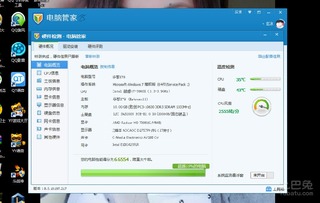
在运行里面输入“dxdiag”。若弹出一个DirectX诊断工具对话框,提示我们是否希望检查,点击确定即可。通过弹出的DirectX诊断工具界面来查看电脑的配置信息:a、下图红框内为cpu与内存信息。
我们通过鼠标右击此电脑(我的电脑),然后点击” 管理 “(设备管理器)。接着在设备管理器右侧就可以看到电脑全部配置的详细信息。
方法一:计算机属性在桌面上右键点击”我的电脑”(这台电脑/计算机),选择“属性”;在系统属性可以查看“处理器”和“内存”信息。
查看内存信息:打开“我的电脑”,在“系统”一栏中查看内存容量、类型等信息。以上就是如何正确地查看电脑配置的方法,希望对大家有所帮助。
打开系统信息工具的方法如下:点击开始菜单,搜索“系统信息”。打开“系统信息”应用程序。在左侧的面板中,可以看到系统摘要、硬件资源、组件、软件环境等模块。点击对应模块,可以查看相应的配置信息。
点击我的电脑--属性查看系统属性。 打开系统属性,就能看到最常见的 CPU 和内存大小。 右键计算机--管理--设备管理器。 方法二: 下载并安装驱动精灵。
1、系统属性查看电脑配置 在win10 系统的开始菜单上右击,点击“控制面板”选项,再点击“系统安全”中的“系统” ,然后就有电脑的整体配置情况了。如下图。
2、查看电脑硬件配置 查看操作系统信息:打开“我的电脑”,在“计算机名、域和工作组设置”一栏中查看操作系统名称、版本等信息。查看内存信息:打开“我的电脑”,在“系统”一栏中查看内存容量、类型等信息。
3、在运行里面输入“dxdiag”。若弹出一个DirectX诊断工具对话框,提示我们是否希望检查,点击确定即可。通过弹出的DirectX诊断工具界面来查看电脑的配置信息:a、下图红框内为cpu与内存信息。
4、要查看电脑的配置,可以按照以下步骤进行: 操作系统信息:在Windows操作系统上,可以按下Win + R键打开“运行”对话框,然后输入dxdiag并按回车键。在弹出的DirectX诊断工具窗口中,可以找到操作系统的相关信息。
5、首先打开电脑上的“控制面板”然后再点击“系统与安全”再然后再“系统”中点击“查看该计算机名称”最后在“处理器”处,就能查看电脑处理器的型号了。
