1、(1)若BIOS界面黑屏不显示,可能为电脑硬件问题,请携带机台至华硕服务中心进行检测。
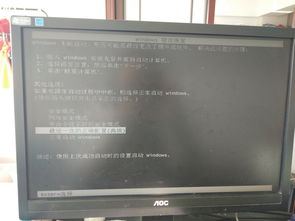
2、耐心等一会,可能是系统没有完全启动造成的。电脑配置不高、网络不好、开机启动软件太多等等原因导致系统开机慢。长时间开在这里就要考虑强制重启,重启依然如此尝试进入安全模式。可以进入安全模式对系统进行修复、杀毒。
3、软件导致的黑屏。有时候可能在安装了一些软件或者硬件驱动以后,发现重新启动后,电脑进不了系统,一直黑屏,这种情况就是软件导致的笔记本黑屏。
4、电脑黑屏是比较容易出现的现象,尤其在一些较老的电脑或组装电脑中。如果你的电脑开机出现了黑屏,但是鼠标箭头可以动,那么可能就是explorer.exe系统文件造成的问题。
5、电脑开机后,显示屏黑屏只有鼠标箭头,怎么回事 这是由于Explorer资源管理器没有启动原因,其处理方法,可以先启动任务管理器,然后再手动启动Explorer资源管理器,就能解决问题了。
6、电脑黑屏的常见原因:电源引起 主机电源损坏或主机电源质量不佳常常会引起我们的黑屏故障。
通过启动资源管理器能解决该问题,其中的具体步骤如下:在电脑开机以后发现黑屏,只有鼠标箭头。直接利用快捷键Ctrl+Alt+Delete打开图示窗口,选择任务管理器进入。
采用快捷键ctrl+alt+del打开任务管理器。然后点击文件,再点击:运行新任务。在打开一栏中输入explorer.exe,并按下回车。之后屏幕就可以正常显示了。按下快捷键win+r打开运行界面。
在键盘上同时按下shift+alt+delete调出任务管理器界面。将电脑切换到“进程”选项,随后找到电脑中的explorer.exe选项。选中该选项后进行结束进程,随后点击左上角“文件”,开始“新建任务”。
系统软件任务管理器的崩溃可能导致计算机黑屏只有鼠标。同时按住电脑自带的“ctrlaltdelete”键盘快捷键,点击资源管理器。点击资源管理器网页上的左上角文件,“运作新要求”。
电脑黑屏显示器接触不好:你把显示器接主机箱后面的接口拆下来并清理干净,再接好了试试,注意不要把接口接反了。如果接触没问题还不行,最好换一台显示器试试,以便确定是否显示器有问题。
笔记本电脑开机黑屏只有鼠标箭头,这是系统的重要进程出现问题导致的,解决方法如下:工具/材料:华硕飞Windows任务管理器。
“电脑开机后,显示屏黑屏只剩鼠标”这现象是系统正在加载中,待加载完全后就能进入桌面。出现这状况,判断是系统出现了问题,诸如系统垃圾过多,冗余过多,或是系统硬件问题;如内存坏了某个块,硬盘坏了某个区等。
因为大多数的黑屏基本是Windows中某个服务导致的这个问题,重启电脑就可以解决黑屏只有鼠标指针的问题了。方法二:电脑开机长按“shift”,菜单里面选进安全模式,可以正常登陆打开,然后重启电脑,基本就可以了。
一:检查电脑内的主板、 显示器 以及显卡是否损坏。二:因程序进程错误导致。电脑开机发现黑屏,只有一个鼠标的箭头。这时可以先试着进行下面的操作来进入系统。
1、请尝试按 组合功能键 调高屏幕亮度, 开启/关闭切换显示,避免屏幕亮度过低或因已关闭屏幕而造成电脑黑屏不显示。
2、这样如果系统没有问题的话,应该可以进去到系统了。
3、笔记本电脑开机黑屏只有鼠标箭头,这是系统的重要进程出现问题导致的,解决方法如下:工具/材料:华硕飞Windows任务管理器。
4、按住 shift键,强制关机开机2~3次,开机的时候会自动进入winRE界面。通过疑难解答-高级选项-启动设置-重启选择进入安全模式。进入“安全模式”后,卸载显卡驱动,然后重启。
“电脑开机后,显示屏黑屏只剩鼠标”这现象是系统正在加载中,待加载完全后就能进入桌面。出现这状况,判断是系统出现了问题,诸如系统垃圾过多,冗余过多,或是系统硬件问题;如内存坏了某个块,硬盘坏了某个区等。
因为大多数的黑屏基本是Windows中某个服务导致的这个问题,重启电脑就可以解决黑屏只有鼠标指针的问题了。方法二:电脑开机长按“shift”,菜单里面选进安全模式,可以正常登陆打开,然后重启电脑,基本就可以了。
耐心等一会,可能是系统没有完全启动造成的。电脑配置不高、网络不好、开机启动软件太多等等原因导致系统开机慢。长时间开在这里就要考虑强制重启,重启依然如此尝试进入安全模式。可以进入安全模式对系统进行修复、杀毒。
请尝试按 组合功能键 调高屏幕亮度, 开启/关闭切换显示,避免屏幕亮度过低或因已关闭屏幕而造成电脑黑屏不显示。
