1、首先我们需要给未联网电脑安装一款名为“驱动精灵”的程序。大家可以利用身边已联网的电脑或手机获取该软件,特别是对于能上网的电脑端用户,可通过在百度中搜索“驱动精灵”来获取对应下载地址,并将其安装到未联网电脑中。
2、首先在U盘中,找到下载好的驱动精灵万能卡版安装包,双击安装包,运行安装程序。点击“安装路径”后面的“更改路径“”,选择安装路径为非系统分区下的目录,点击“确定”。
3、离线安装版的驱动精灵主要是在电脑没网络的情况下解决驱动问题,所以一般下载好保存在电脑中或者U盘中,当需要的时候安装即可。离线版比较大,下载时还请耐心等待。首先安装离线版驱动精灵。
4、首先我们在本站下载驱动精灵离线版软件包,下载完成后得到zip格式的压缩包,我们解压后得到64位和32位的安装包,我们按照自己电脑的系统选择合适的安装包,然后双击exe安装文件,就可以进入驱动精灵离线版安装界面。
1、首先我们需要给未联网电脑安装一款名为“驱动精灵”的程序。大家可以利用身边已联网的电脑或手机获取该软件,特别是对于能上网的电脑端用户,可通过在百度中搜索“驱动精灵”来获取对应下载地址,并将其安装到未联网电脑中。
2、驱动精灵万能网卡版没网怎么安装网卡驱动打开搜索引擎搜索“驱动精灵官网”进入。进入驱动精灵官网界面后,点击顶部的“网卡版”选项,点击“立即下载”。等待网卡版驱动精灵下载完成后,并将其拷贝到u盘。
3、方法二:那就在手机或其他电脑上下载一个网卡版的驱动软件。然后使用数据线或u盘传到这台电脑上,直接安装它就可以自动安装网卡驱动了。
4、下载万能网卡版驱动精灵进行安装(从其他电脑上下载拷贝过来)。安装完后运行。会自动安装网卡驱动。同样下载万能网卡版驱动人生进行安装(从其他电脑上下载拷贝过来)。
5、如果电脑没有安装网卡驱动上不了网,那安装网卡驱动又需要网络,这像是走进了死循环,这时候该怎么办才能做到没有网还能安装网卡驱动呢?01 手机输入驱动精灵,找到驱动精灵的官网并进入。
万能网卡驱动离线版是一款系统工具软件,此软件将可以为用户直接下载最兼容设备的驱动和最新的驱动版本,其中还能准确的识别自身的硬件设备,一键下载安装。
这是一款免费的应用,不需要支付任何的费用就可以去进行使用。该版本只支持win7系统的电脑,其他系统的用户不推荐使用这款应用。能够自动的去检测你的电脑状态,为匹配你设备中所需要用到的驱动。
win7驱动总裁离线版是一款可以能通过让电脑在PE模式下进行硬件驱动的软件,可以进行不同的驱动安装,软件的功能不仅丰富且对驱动的支持十分的完美,可以有多种方法。
什么是万能网卡驱动离线版PC 万能网卡驱动离线版PC是一种可以帮助用户体验更好的驱动程序,它包含了多种网卡制造商的驱动包,支持大部分常见的网卡型号,同时还能够有效地解决电脑不能够连接网络的问题。
Win7万能驱动64位离线安装包是适合win7系统使用的全能网卡驱动程序,软件功能齐全,专业解决驱动问题,提供驱动备份、恢复、安装、删除、在线更新等实用功能。
驱动精灵万能网卡版首先去网上下载一个驱动精灵网卡版,拷贝到你U盘上。进入驱动精灵网站,点击找到驱动精灵万能网卡版下载。点击驱动精灵万能网卡版,点击立即下载把驱动精灵网卡版,拷贝到你的电脑上。
驱动精灵万能网卡版没网怎么安装网卡驱动打开搜索引擎搜索“驱动精灵官网”进入。进入驱动精灵官网界面后,点击顶部的“网卡版”选项,点击“立即下载”。等待网卡版驱动精灵下载完成后,并将其拷贝到u盘。
驱动精灵万能网卡版离线怎么用首先我们在驱动精灵网站上下载驱动精灵万能网卡版的安装包,约200MB左右,大家可不要下载错误了。把下载后的驱动精灵万能网卡版拷贝到需要安装更新驱动的电脑上。
首先在U盘中,找到下载好的驱动精灵万能卡版安装包,双击安装包,运行安装程序。点击“安装路径”后面的“更改路径“”,选择安装路径为非系统分区下的目录,点击“确定”。
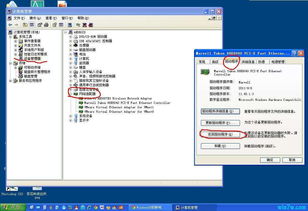
首先,打开驱动精灵官网,并下载驱动精灵万能网卡版。
万能驱动离线版xp可以为用户们xp电脑操作系统进行稳定的驱动更新服务。使用这款软件进行驱动更新的优势在于软件为针对硬件进行驱动安装,保证硬件和驱动之间是相匹配的。驱动精灵驱动人生哪个更好:驱动人生更好一些。
离线版的驱动精灵不支持XP系统的,不过您可以考虑使用扩展版的驱动精灵,它集成了万能网卡驱动可在离线状态下为电脑安装网卡驱动。
