1、使用解压工具把win10原版镜像文件解压到C盘之外的分区,比如D盘。然后打开文件夹点击setup.exe。此时进入安装向导,检查安装环境。为了加快安装进度,建议不更新,如需要以后再进行设置。选择自己需要安装的版本。
2、选择您创建的新分区,并点击 下一步 进行安装。安装程序将在该分区上安装全新的 Windows 10 系统。等待安装完成:安装过程会自动完成,系统将在安装完成后重新启动。
3、进入Win RE的2种方式:在系统中按住【shift】,同时点击【开始】【电源】【重启】;强制关机三次(部分机台需要直接断开电源),待再次开机自动进入Win RE。
4、笔记本重装系统win10步骤如下:制作好wepe启动盘之后,将下载的win10系统iso镜像直接复制到U盘中。
进入Win RE的2种方式:在系统中按住【shift】,同时点击【开始】【电源】【重启】;强制关机三次(部分机台需要直接断开电源),待再次开机自动进入Win RE。
、U盘装win10系统步骤1用老毛桃U盘启动盘制作工具做一个启动U盘2下载一个win10专业版系统镜像3BIOS中设置从U盘启动,把之前下的镜像放到U盘中4U盘启动后,在启动界面出选择“GHOST手动安装”类似意思的项,进去。
重装Win10系统的详细教程安装方法首先,下载深空游戏装机大师;下载完毕后,关闭所有的杀毒软件,然后打开软件,软件会进行提示,仔细阅读后,点击我知道了进入工具。
、Windows会自动创建一个引导文区,这里选择确定:1创建C盘后,其中系统保留盘会自动生成,不用管它,做完系统后会自动隐藏此分区。
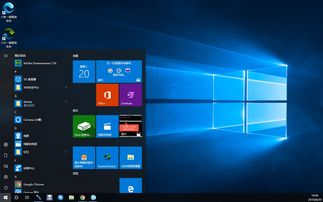
小白一键重装系统Windows10系统重装教程打开小白一键重装系软件。
具体步骤如下:同时按下键盘快捷键Win+i,打开设置界面,然后点击更新与安全”。左侧栏找到“恢复”然后点击,再找到“重置此电脑”选项,点击“开始”按钮。接着进入到系统初始化窗口。
首先我们需要下载【系统之家一键重装】软件然后安装,安装之后打开,在首页上方选择“一键装机”,然后选择下方的“系统重装”选项。 接着在页面在选择win10系统,然后选择右侧的“安装此系统”。
1、win10系统重装方法 右键点击桌面计算机图标,选择属性功能。在打开的属性窗口中选择系统保护功能。然后切换到系统保护选项,可以看到有一个系统还原功能,如果显示灰色请点击相应的盘符然后点击配置按钮。
2、Win 10 2004 版本起新增的“云重装”功能,让重装系统不再需要U盘,而是直接在云端下载并重新安装Win 10。依次进入【开始】【设置】【更新和安全】【恢复】,点击“重置此电脑”下方的【开始】。
3、笔记本重装系统win10步骤如下:制作好wepe启动盘之后,将下载的win10系统iso镜像直接复制到U盘中。
4、重装系统win10具体步骤如下:工具:联想小新Air 13 Pro,win10,U盘。首先,关闭所有的杀毒软件,然后运行系统之家装机大师软件,软件会进行提示,仔细阅读后,点击我知道了进入工具。
5、打开百度首页,搜索云骑士,然后点击打开云骑士官方网站2点击立即下载,下载安装云骑士3安装好后,点击打开云骑士4打开云骑士后,点击立即重装5打开页面后,点击下一步6选择windows10,选择安装家庭版64。
win10系统自带重装方法 首先我们进入到windows设置页面,点击更新和安全选项进入。然后我们在左侧找到恢复选项,然后点击右侧重置此电脑下方的开始按钮。
接下来小编跟大家分享自己重装win10系统的方法。
笔记本重装系统win10步骤如下:制作好wepe启动盘之后,将下载的win10系统iso镜像直接复制到U盘中。
1、首先,点击电脑左下角的Windows标志,打开开始菜单,再点击设置。也可以按下Win+I组合键。进入Windows 10系统的设置界面,如下图所示。
2、首先第一步根据下图箭头所指,点击左下角【开始】图标。 第二步在弹出的菜单栏中,根据下图箭头所指,点击【齿轮】图标。 第三步打开【设置】窗口后,根据下图箭头所指,点击【更新和安全】选项。
3、Win 10 2004 版本起新增的“云重装”功能,让重装系统不再需要U盘,而是直接在云端下载并重新安装Win 10。依次进入【开始】【设置】【更新和安全】【恢复】,点击“重置此电脑”下方的【开始】。
4、镜像类 首先第一步先打开电脑浏览器,搜索并下载win10系统镜像,接着根据下图箭头所指,双击镜像文件。 第二步根据下图箭头所指,先找到并双击【DVD驱动器】,接着按照提示完成重装即可。
5、主要步骤 电脑安装Windows10系统步骤一:首先电脑用户需要打开电脑上的浏览器。win10怎么重装系统 电脑安装Windows10系统步骤二:打开电脑浏览器以后,使用搜索功能搜索Windows10系统镜像。
