备份重要资料:在进行重装系统前,需要备份好电脑中的重要资料,以免安装系统过程中数据丢失。插入系统安装盘或系统恢复盘:将系统安装盘或者系统恢复盘插入电脑中,并重启电脑。
要在戴尔电脑上重装系统,您需要准备一张系统安装盘或 USB 安装盘,并按照以下步骤操作:准备安装媒介:将系统安装盘或 USB 安装盘插入电脑,并确保电脑能够从这些媒介启动。
首先用小白一键重装系统做好启动U盘,然后把系统镜像中的gho文件拷贝到U盘的GHO目录,如图。将制作好的启动U盘插入到dell电脑上,重启电脑,在出现dell启动画面快速时按下F12,或者ESC快捷键,如图。
首先,在重装系统之前,我们需要备份一些重要的文件,以免在重装系统的过程中丢失数据。备份完成后,我们可以开始重装系统了。 首先,我们需要进入电脑的BIOS设置界面。
备份重要资料:在进行重装系统前,需要备份好电脑中的重要资料,以免安装系统过程中数据丢失。插入系统安装盘或系统恢复盘:将系统安装盘或者系统恢复盘插入电脑中,并重启电脑。
要在戴尔电脑上重装系统,您需要准备一张系统安装盘或 USB 安装盘,并按照以下步骤操作:准备安装媒介:将系统安装盘或 USB 安装盘插入电脑,并确保电脑能够从这些媒介启动。
首先用小白一键重装系统做好启动U盘,然后把系统镜像中的gho文件拷贝到U盘的GHO目录,如图。将制作好的启动U盘插入到dell电脑上,重启电脑,在出现dell启动画面快速时按下F12,或者ESC快捷键,如图。
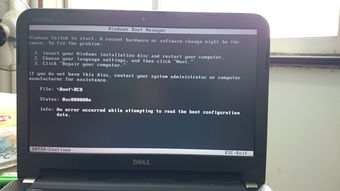
戴尔笔记本电脑U盘重装系统一般是F12,不过由于戴尔电脑普遍采用uefi新主板,所以U盘需要uefi模式,如果是legacy模式U盘,则需要修改bios。下面小编跟大家分享戴尔重装系统按什么键的操作步骤。
首先,我们需要进入电脑的BIOS设置界面。开机后,按下F2键或者F12键(不同的电脑型号可能不一样,可以在开机时看到提示信息)进入BIOS设置界面。 在BIOS设置界面中,我们需要找到Boot Sequence(启动顺序)选项。
首先用小白一键重装系统做好启动U盘,然后把系统镜像中的gho文件拷贝到U盘的GHO目录,如图。将制作好的启动U盘插入到dell电脑上,重启电脑,在出现dell启动画面快速时按下F12,或者ESC快捷键,如图。
拿出戴尔笔记本后,将戴尔笔记本的屏幕打开,找到电源键并按下电源。按下电源键后,戴尔笔记本会启动,这时连续按下f2按键。连续按下f2键以后,电脑会自动加载到bios界面,即可进行相关的设置。
