1、(2)按F11键可以进入系统恢复和系统设置界面,如图,重置此电脑,该操作有两个选项,可以选择保留数据或不保留数据。保留数据还原大约为几十分钟,不保留数据则时间更长。
2、打开电脑,使用鼠标左键单击屏幕左下角的【开始】图标,点击【设置】。进入【Windows设置】菜单后,点击【更新和安全】。点击【恢复】-【开始】。根据需求选择【保留我的文件】或【删除所有内容】。
3、将电脑关机然后开机或者直接点击重启,然后按住DELETE键,这时,电脑会自动进入到BIOS 电脑屏幕上会显示两个选项(两个选项一般都在电脑屏幕的右方)。
4、方法1:开机进入bios后, 按下F9 即可恢复bios默认设置,恢复后,按F10 保存退出后即可。
5、开机后进入Nove菜单,选择”SystemRecovery“即可进入联想一键恢复。台式电脑的复位键在机箱上一般在启动键附近,笔记本电脑的复位键在键盘顶。在电脑键盘上同时按下CTRL+ALT+DEL也可以复位,为软复位,又叫热启动。
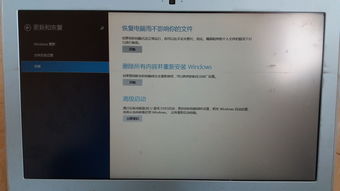
首先关闭电脑,然后按住电源键不放,直到屏幕出现联想标志或者出现启动菜单界面。 进入启动菜单界面后,选择“诊断”选项,再选择“重置电脑”选项。 在弹出的提示框中,选择“全部清除”,然后点击“确定”按钮。
以联想IdeaPad14s,win10系统为例,电脑忘记密码恢复出厂设置的具体操作如下:首先启动电脑,等到Windows10开机标志出现时按住电源键强制关机,重复强制关机3次。
使用其他电脑打开浏览器,进入微软账户网站。选择”使用 Microsoft 账户登录”。输入的电子邮箱,点击“下一步”。
若不记得或没有设置过密保问题,请使用 F10恢复出厂设置。备注:①如果F10无法进入,请携带相关凭证和计算机前往附近的华为客户服务中心进行检测。②MateBook 没有F10一键还原的功能。
您好,如果您忘记了联想台式电脑的密码,可以尝试以下方法进行恢复出厂设置:使用管理员账户登录电脑,打开“控制面板”,选择“系统和安全”,然后选择“备份和恢复”。
要恢复出厂值,首先要保证备分分区没有删除,一键还原软件没有损坏,就可以恢复出厂时的系统,还有品牌不同,恢复的方法有所不同,快捷键有所不同。
1、首先,打开联想笔记本电脑,在Windows10系统桌面的左下角点击开始按钮,点击开始菜单中的“设置”,点击打开。然后,在设置窗口中点击“更新与安全”,点击打开。
2、打开电脑,使用鼠标左键单击屏幕左下角的【开始】图标,点击【设置】。进入【Windows设置】菜单后,点击【更新和安全】。点击【恢复】-【开始】。根据需求选择【保留我的文件】或【删除所有内容】。
3、联想笔记本恢复出厂设置的方法:在电脑桌面点击桌面右下方的图标。在弹出的菜单列表中,点击箭头所指的图标,进入电脑设置界面。在跳转到的Windows的设置界面点击“更新和安全”。
4、【1】系统还原,该操作要使用系统上的还原点,这个选项的前提是用户之前要自行创建还原点。【2】系统映像恢复,这个要使用专门的系统影响文件来恢复。(3)选择保留我的文件或者删除所有内容后,系统就开始自己还原了。
1、方法1:开机进入bios后, 按下F9 即可恢复bios默认设置,恢复后,按F10 保存退出后即可。
2、联想笔记本怎样恢复出厂设置的方法如下:首先在确认要恢复原厂设置前先把笔记本电脑里的文档备份好,以防丢失了。备份好后关机。然后把电脑接上电源打开电源键的开关,快速地连续按F2键。
3、首先,启动联想电脑,开启Windows 10 系统,然后选择桌面上“开始菜单”里,选择“设置”,点击打开。接着,在“设置”的窗口里选择“更新与安全”,点击打开。
