1、下载好windows 7操作系统并解压到硬盘的根目录(例如D盘,其他盘也是一样的),下载dos工具,这里使用nt6_hdd_installer工具。将nt6_hdd_installer同样放到D盘根目录下。运行该软件。
2、将WIN7的安装包解压出来,一般情况下,你下载的都是ISO格式的镜像,解压出来后会有下图这样的文件。
3、首次光盘装系统。电脑无法开机时,例如引导份分区损坏等软故障导致的,系统重装。电脑可以开机时也可用光盘来实现系统重装。
4、首先,下载好win7系统的镜像文件。我们需要下载win7 x64的压缩包到电脑。下载完成后,解压压缩包,解压出来的文件不要放在C盘。我们可以看到一个x64的gho镜像,一个系统安装工具。直接运行系统安装工具。
5、可以选择u盘安装或者是系统盘安装windows7系统的。U盘安装先下载个u盘制作工具(大白菜、老毛桃、晨枫)之类的,运行程序把u盘制作一下,u盘如果有数据先考出来,完成后把win 7 GHO系统文件放到u盘里。
6、自己在家重装win7系统的操作如下:工具/原料:戴尔XPS13-9350-370winBIOS。启动电脑按F12进入BIOS设置选择红色方框中的BOOT的选项,如下图所示。然后选择红色方框中的CD-ROMDrive功能,如下图所示。
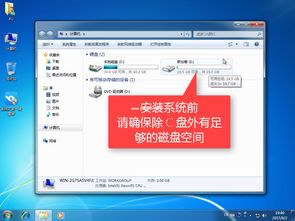
1、下载好windows 7操作系统并解压到硬盘的根目录(例如D盘,其他盘也是一样的),下载dos工具,这里使用nt6_hdd_installer工具。将nt6_hdd_installer同样放到D盘根目录下。运行该软件。
2、第一步:下载Windows 7系统镜像:首先需要从微软官网或其他可信的网站上下载Windows 7系统的ISO镜像文件,并将其保存在本地磁盘中。
3、首先,下载好win7系统的镜像文件。我们需要下载win7 x64的压缩包到电脑。下载完成后,解压压缩包,解压出来的文件不要放在C盘。我们可以看到一个x64的gho镜像,一个系统安装工具。直接运行系统安装工具。
4、电脑怎么重装系统win7准备工作 可以正常开机使用的电脑;胖爪装机大师软件,点击下载:。注意事项 系统安装会覆盖原有系统c盘的文件,要提前做好资料的备份。c盘以外的系统硬盘程序不受到影响。
5、在下载并打开小白三步装机版软件,软件会自动帮助我们匹配合适的系统一般推荐win10,我们可以在其他系统中选择win7安装,然后点击立即。接下来软件就会帮助我们直接下载系统镜像,只需要耐心等候即可。
6、可以选择u盘安装或者是系统盘安装windows7系统的。U盘安装先下载个u盘制作工具(大白菜、老毛桃、晨枫)之类的,运行程序把u盘制作一下,u盘如果有数据先考出来,完成后把win 7 GHO系统文件放到u盘里。
光盘重装法 首先是要将Win7系统下载到光盘内。其次把电脑设置为光盘驱动。而后打开光盘驱动器,就可以把光盘置入。最后重启电脑,等待系统安装完成即可。这是最简单的重装办法,而且老式的台式机和笔记本一般都会带有光盘驱动。
调出快捷启动菜单,按方向键与回车键选择自己的U盘名字进入到PE选择界面,进行系统重做即可。重新安装后,操作系统基本处于初始状态,各种功能最好,操作最顺畅,对该设备的使用起到一定的复位作用。
步骤 先从U盘启动系统,启动后会看到下面这个界面,双击“Windows安装。步骤选择要安装的版本,例如“Windows vista/2008/2008 R2/7”步骤单机“浏览”进行选择文件。步骤选择在前面解压出来的文件,选择盘符。
可以用一键在线重装系统工具实现快捷安装win7系统。具体方法如下:在下载并打开小白三步装机版软件,软件会自动帮助我们匹配合适的系统一般推荐win10,我们可以在其他系统中选择win7安装,然后点击立即。
U盘安装WIN7系统系统是目前十分流行的安装方式,主要涉及到的是U系统盘的制作,包含将U盘做成启动盘,然后在系统文件放置U盘里面即可,最后设置电脑U盘启动即可开始安装了。
1、首先,下载好win7系统的镜像文件。我们需要下载win7 x64的压缩包到电脑。下载完成后,解压压缩包,解压出来的文件不要放在C盘。我们可以看到一个x64的gho镜像,一个系统安装工具。直接运行系统安装工具。
2、在下载并打开小白三步装机版软件,软件会自动帮助我们匹配合适的系统一般推荐win10,我们可以在其他系统中选择win7安装,然后点击立即。接下来软件就会帮助我们直接下载系统镜像,只需要耐心等候即可。
3、电脑怎么重装系统win7准备工作 可以正常开机使用的电脑;胖爪装机大师软件,点击下载:。注意事项 系统安装会覆盖原有系统c盘的文件,要提前做好资料的备份。c盘以外的系统硬盘程序不受到影响。
4、一台需要重装的电脑。知道自己电脑的BIOS启动键。
