1、第1步:下载刷机工具 在这里我们以360手机助手为例,下载并安装360手机助手。第2步:下载刷机包 下载适用于360 N6 Pro的刷机包并解压缩。第3步:连接手机 将手机与计算机通过USB数据线连接,并打开USB调试模式。
2、具体操作如下:首先在电脑上安装并打开奇兔刷机软件,然后手机打开usb调试,通过数据线连接电脑。如果之前没有安装驱动的话等待奇兔自动下载安装驱动,如图:选择一键刷机,点击浏览,然后找到你下载的ROM包位置。
3、首先开机时同时按下音量+和电源键,不同的机型可能会有所差异。进入Recovery模式,选择两清。即清除所有缓存,清除所有的设置。如图。等待清理完成后重启即可。使用刷机精灵的方法。
4、打开手机的【主菜单】列表,点击选择【设置】菜单。在显示的列表里面往下滑动,点击最下方的【系统】选项。点击【备份与重置】选项,根据提示继续下一步的操作。
5、)我们打开手机点击进入【设置】菜单,进入到设置菜单后点击【关于手机】选项。(如下图)2)进去后找到【版本号】连续点击7-8次出现已开启开发者选项提示后我们返回设置菜单就可以看到开发者选项了。
6、下面就一起来了解一下具体的操作步骤吧。1)打开手机点击进入【设置】菜单,进入菜单列表后找到【通话设置】选项点击进去。(如下图)2)最后再点击【来电翻转静音】旁边的按钮就可以开启翻转静音功能了。
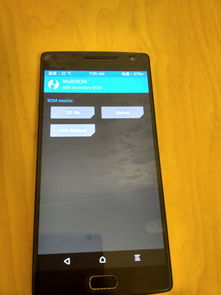
1、安装系统的步骤非常简单,只需要将鸿蒙系统安装包拷贝到内存卡中,然后将内存卡插入手机。在手机开机时,您将看到一个菜单,询问您是否要升级到新系统。选择“升级”后,系统将自动开始安装。
2、使用音量键向下滚动到“安装更新”选项并按下电源键确认。然后从根目录中的鸿蒙系统文件中选择文件并安装。然后等待一会儿,系统将会自动安装。安装过程中,你不能插拔电源或进行其他操作。
3、首先,确认您的手机或平板在鸿蒙系统的可升级机型名单中。 然后,在手机上找到“我的华为”应用,点击“升级尝鲜”。 在“升级尝鲜”页面中,点击“立即尝鲜”。
4、在应用商店中搜索并下载鸿蒙系统。下载完成后,进行安装即可。方法三:通过ROM刷机下载在网上搜索并下载相应的ROM包。手机进入刷机模式,连接电脑,进行刷机操作。刷机完成后,重启手机,即可使用华为鸿蒙系统。
5、步骤如下:首先打开“我的华为”app。点击“升级尝鲜”。找到“立即尝鲜”找到自己的手机机型,点击“报名公测”。点击“参加公测活动”。同意一系列的条款。然后下载描述文件。
下载ROM包。在网上搜索诺基亚Lumia1020安卓ROM包下载地址,并下载对应ROM包。下载完成后,将ROM包解压缩。安装ADB驱动。将诺基亚Lumia1020连接到电脑上,安装ADB驱动,电脑可在设备管理器中找到该设备。进入刷机模式。
接下来,我们以诺基亚1020为例,介绍一下如何刷机。首先,下载诺基亚1020的刷机包,并将其存储在电脑上。然后,下载刷机工具,并将其安装到电脑上。
首先打开刷机大师,刷机大师会自动安装刷机大师手机端驱动,要确保手机打开了调试模式,使手机保持正常的开机状态,数据线连接至电脑。
第一种方法是使用“开发者版”鸿蒙系统进行刷机。首先,我们需要从华为官网上下载开发者版鸿蒙系统,然后使用刷机工具将其刷入手机。
1、可以在华为官网上下载对应手机型号的鸿蒙系统安装包,并将其保存在手机的存储卡中。进入手机刷机模式在开始刷机前,我们需要将手机进入刷机模式。
2、步骤一:备份数据在升级鸿蒙系统之前,你需要备份你的手机数据。这包括你的联系人、短信、照片、音乐、视频等等。你可以使用手机自带的备份功能或者第三方备份软件来备份你的数据。
3、安卓系统换成鸿蒙系统方法:我们打开手机后在主页面中打开我的华为。点击进入鸿蒙系统公测。我们查看可升级机型,点击参加公测选项。点击页面中的参加公测。然后下载描述文件进行安装操作。
4、重启手机即可使用鸿蒙系统。更新鸿蒙系统需要备份数据、下载鸿蒙系统安装包、进入刷机模式并使用刷机工具进行操作。更新过程中需要注意保持手机电量充足,避免意外断电。更新后,可以享受到更好的系统性能和更安全的保障。
5、如果你想将安卓系统转换成鸿蒙系统,可以按照以下步骤进行:步骤一:备份数据在转换系统之前,你需要先备份所有的数据。因为转换系统会清除所有数据,包括照片、视频、联系人、短信等等。
1、总之,从目前的情况来看,鸿蒙系统已经在华为自家的设备上得到了验证,同时,也已经开始向第三方设备开放。尽管目前还不清楚鸿蒙系统会支持哪些第三方手机,但是从华为的口径来看,基本可以确定的是将开放更多的智能终端设备。
2、此外,华为mate40pro 4g版已经正式入网,成为了首款内置鸿蒙系统的手机,想要体验正式版的朋友可以直接购买这款手机。华为鸿蒙系统发布以来 升级鸿蒙OS后,系统默认的APP图标有所变化,整体视觉感受更年轻。
3、第三种方法是使用第三方刷机工具。这种方法需要找到能够支持鸿蒙系统的刷机工具,例如 EDL 模式刷机,然后按照教程进行操作即可。这种方法操作步骤较为简单,但是需要找到适合自己手机的刷机工具。
1、查看支持鸿蒙系统的华为手机型号 要升级为鸿蒙系统,器中首先需要确定自己的手机型号是否支持鸿蒙系统。华为官方已经公布了支持鸿蒙系统的手机型号,用户可以前往官网查看,或者通过手机设置-系统升级-版本信息来查看。
2、第一步,确认手机型号。在升级之前,你需要确认你的手机是否支持鸿蒙系统,并且需要知道你的手机型号。可以在设置里面的关于手机里面找到。第二步,备份数据。
3、打开华为手机设置界面,选择“系统和更新”。 在“系统和更新”页面中选择“软件更新”。 点击“检查更新”,系统会自动检查是否有新版本的鸿蒙系统升级包。
4、打开华为手机设置,选择“系统和更新”选项。 在系统和更新的界面中,选择“软件更新”选项。 在软件更新的界面中,点击“检查更新”按钮,系统将会自动检查是否有可用的鸿蒙系统升级。
