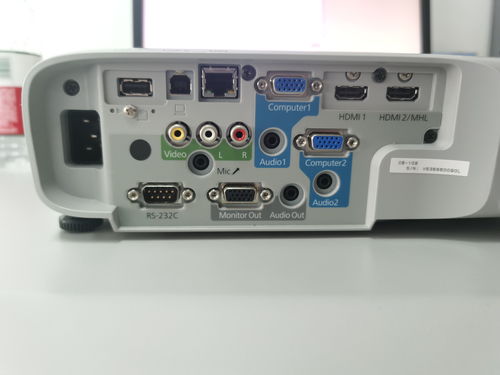
通过有线连接 有线连接是最常见的投影仪连接方式之一。通过连接投影仪的HDMI或VGA接口,将手机与投影仪相连,可以将手机屏幕上的影像投影到投影仪上。首先,需要准备一根适当的有线连接线,接上投影仪并与手机连接。
下面是连接手机和投影仪的方法:使用HDMI线连接如果投影仪和手机都支持HDMI接口,则可以使用HDMI线连接。只需要将一端插入手机的HDMI口,另一端插入投影仪的HDMI口。
数据线连接 这是一种最简单的方法,只需要将手机和投影仪都支持的USB数据线连接起来,然后在投影仪上选择对应的USB信号源,就可以实现手机投屏。
准备好对应的线缆,将线缆的一端插入手机的接口上,另一端插入投影仪的对应接口上。 打开投影仪,将投影仪的输入源切换到相应的接口上(如HDMI接口)。
通过有线连接 这种连接方式需要使用连接线,目前较为常见的是HDMI、USB、Type-C等连接线。具体步骤如下:准备好连接线。根据手机和投影仪的接口类型,选择相应的连接线。
1、通过有线连接 有线连接是最常见的投影仪连接方式之一。通过连接投影仪的HDMI或VGA接口,将手机与投影仪相连,可以将手机屏幕上的影像投影到投影仪上。首先,需要准备一根适当的有线连接线,接上投影仪并与手机连接。
2、数据线连接 这是一种最简单的方法,只需要将手机和投影仪都支持的USB数据线连接起来,然后在投影仪上选择对应的USB信号源,就可以实现手机投屏。
3、手机连接投影仪方式:通过有线连接、通过无线连接。通过有线连接 这种连接方式需要使用连接线,目前较为常见的是HDMI、USB、Type-C等连接线。具体步骤如下:准备好连接线。
4、无线连接 Wi—Fi连接 大多数投影仪都支持Wi—Fi连接功能。首先确保手机和投影仪都连接到同一个Wi—Fi网络上,然后在手机设置中打开“投屏”或“无线投影”的选项,搜索并连接到投影仪。
5、准备好对应的线缆,将线缆的一端插入手机的接口上,另一端插入投影仪的对应接口上。 打开投影仪,将投影仪的输入源切换到相应的接口上(如HDMI接口)。
1、无线连接:大部分的投影仪都支持无线连接。手机可以通过WiFi或蓝牙与投影仪直接连接,然后将手机上的内容投射到投影仪上。当然,要先打开投影仪和手机的无线连接功能,并确保在同一网络或蓝牙范围内。
2、使用HDMI线连接:许多手机和投影仪不仅都有HDMI接口,而且很多手机也支持HDMI输出。这种方法需要购买HDMI线,把一个端口插在手机上,另一个端口插在投影仪上即可。
3、下面是连接手机和投影仪的方法:使用HDMI线连接如果投影仪和手机都支持HDMI接口,则可以使用HDMI线连接。只需要将一端插入手机的HDMI口,另一端插入投影仪的HDMI口。
4、有线连接是最常见的投影仪连接方式之一。通过连接投影仪的HDMI或VGA接口,将手机与投影仪相连,可以将手机屏幕上的影像投影到投影仪上。首先,需要准备一根适当的有线连接线,接上投影仪并与手机连接。
5、投影仪连接手机进行投屏的方法如下:数据线连接 这是一种最简单的方法,只需要将手机和投影仪都支持的USB数据线连接起来,然后在投影仪上选择对应的USB信号源,就可以实现手机投屏。
6、准备好对应的线缆,将线缆的一端插入手机的接口上,另一端插入投影仪的对应接口上。 打开投影仪,将投影仪的输入源切换到相应的接口上(如HDMI接口)。
1、方法一:使用HDMI线连接使用HDMI线连接是连接手机和投影仪的最常用方法。首先需要检查投影仪是否有HDMI接口。如果有,那么只需要将HDMI线连接到手机和投影仪的HDMI接口上,然后在投影仪上选择HDMI信号源即可。
2、准备好对应的线缆,将线缆的一端插入手机的接口上,另一端插入投影仪的对应接口上。 打开投影仪,将投影仪的输入源切换到相应的接口上(如HDMI接口)。
3、安卓手机:使用Miracast功能来进行无线投影,将手机下滑,点击无线显示,找到并连接投影仪的WiFi名称即可。软件投屏许多投影仪也支持软件投屏,例如EZCast App就是其中一款投屏软件。
4、将iphone手机和投影仪连接同一个无线网络;打开iphone手机的屏幕镜像(AirPlay),找到相应的设备即可投屏;找到投影仪设备名称点击连接即可。