1、iPhone被停用解决办法方法一:连接iTunes刷机解锁。步骤首先打开iTunes,用数据线将iPhone连接到电脑,要同电脑操作。
2、打开电脑的ituns工具,如下图所示。将手机关机,按出音量减按键按钮的同时,将设备连接到电脑,如下图所示。等到看到恢复模式屏幕,松开按住音量减的手,如下图所示。
3、苹果停用连接itunes用法如下:首先我们打开iPhone手机的【itunes】,接着点击【帐户】对这台电脑授权。然后我们输入iPhone上的appleID和密码,接着点击【授权】选项。
4、解决方法以下是几种解决方法:使用iTunes解锁将手机连接到电脑上,打开iTunes,选择“恢复”选项,等待恢复完成即可。使用iCloud解锁如果你曾经开启了“查找我的iPhone”功能,可以使用iCloud进行解锁。
首先使用数据线把iPhone连接到电脑上,同时打开iTunes程序。同时按住 Home 键和电源键,让 iPhone 进入黑屏状态。松开电源键,但保持按住 Home 键。iTunes 显示”检测到一个 iPhone,需要恢复”后,在屏幕上释放Home键。
解决方法以下是几种解决方法:使用iTunes解锁将手机连接到电脑上,打开iTunes,选择“恢复”选项,等待恢复完成即可。使用iCloud解锁如果你曾经开启了“查找我的iPhone”功能,可以使用iCloud进行解锁。
将 iPhone手机解锁至【主屏幕页面】下,找到并打开【设置】。进入【设置】的详情选项列表后,找到【Apple ID】打开。在【Apple ID】的个人账户页面下,点击【iTunes ...】选项进入。
iPhone已停用连接iTunes处理办法如下:关闭你的iphone手机。如果按电源键无效的话,请同时按住Home键和电源键,等待大约10秒后手机会自动关机。
步骤首先打开iTunes,用数据线将iPhone连接到电脑,要同电脑操作。
苹果已停用连接itunes解决教程:工具:Delloptiplex7050,iPhone13。Windows10,iOS11。iTunes115。首先用数据线连接iPhone与电脑,等待iTunes识别。iTunes识别成功后,点击iPhone小图标。
1、“iPhone已停用连接iTunes”是因为手机输入错误密码次数太多了。可以在电脑上下载安装“ituns”工具,使用“ituns”工具解锁。以iPhone 7手机为例,操作步骤如下:打开电脑的ituns工具,如下图所示。
2、解决方法以下是几种解决方法:使用iTunes解锁将手机连接到电脑上,打开iTunes,选择“恢复”选项,等待恢复完成即可。使用iCloud解锁如果你曾经开启了“查找我的iPhone”功能,可以使用iCloud进行解锁。
3、方法1——使用iTunes使用iTunes将iOS设备解锁。将iPhone或是iPad连上平时做同步的电脑。开启iTunes后,先做备份。请点击【立即备份】(BackUpNow),此刻iTunes将自动同步设备并建立备份。
4、iPhone被停用解决办法方法一:连接iTunes刷机解锁。步骤首先打开iTunes,用数据线将iPhone连接到电脑,要同电脑操作。
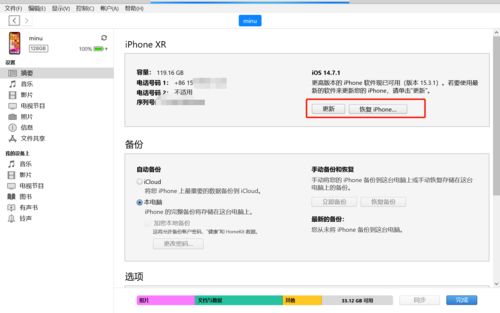
解决方法以下是几种解决方法:使用iTunes解锁将手机连接到电脑上,打开iTunes,选择“恢复”选项,等待恢复完成即可。使用iCloud解锁如果你曾经开启了“查找我的iPhone”功能,可以使用iCloud进行解锁。
iphone已停用连接itunes解锁方法如下:首先把iPhone手机先关机。
进入【iTunes Store与App Store】的管理设置页面后,选择开启【使用蜂窝移动数据】功能,即可解决iPhone已停用连接iTunes的问题。
iphone已停用连接itunes怎么办 这是因为系统输入错误的密码过多超限了。可通过以下步骤解决 关闭你的iphone手机。如果按电源键无效的话,请同时按住Home键和电源键,直到出现一个苹果标志。
