1、首先打开手机,接着点击打开设置,如下图所示。然后,我们点击打开设备连接,如下图所示。其次,我们点击打开无线投屏,如下图所示。
2、首先打开华为笔记本电脑,点击进入设置,在设置页面中,点击进入设备。其次进入设备页面后,点击页面上的设备管理进入。最后设备管理页面后,可查看到无线投屏功能,开启即可使用。
3、打开投影机,进入页面,选择“wifi display”,点击进入,跳转到连接页面(最左边的红色的那个)。打开手机,进入“设置”。打开华为手机的WIFI开关,与投影机连接同一个WIFI。
4、先说说有线连接:这里有两种方式:一种是智能手机如果支持MHL连接,那直接购买一条MHL线,一头接在手机上,另一头接在投影仪的HDMI接口上,再选择投影仪的信号源为高清信号(HDMI接口输入)。
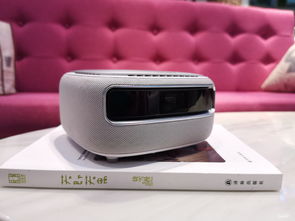
坚果投影仪屏幕故障一般表现为以下几种情况:屏幕出现条纹或颜色偏差。当坚果投影仪屏幕出现条纹或颜色偏差时,可能是因为屏幕本身存在问题,也可能是投影机和屏幕之间连接的线路存在问题。屏幕上出现图像抖动。
如果你的坚果投影仪在使用过程中没有声音,那么有可能是由于音频线或投影仪本身的音频输出故障导致的。首先,你可以检查投影仪是否正常连接到语音设备上,确认音频线是否有松动或损坏。
投影环境过于明亮。如果投影环境过于明亮,会干扰投影仪的成像效果,导致白屏。这时可以尝试降低室内光线亮度或调整投影仪的亮度和对比度。 投影仪散热不良。
电源供应不足。坚果投影仪的功率比较高,需要一定的电源供应才能正常开机。如果电源供应不足,可能会导致开机故障。灯泡老化。投影仪的灯泡会随着使用时间的增长而老化,如果灯泡老化严重,可能会造成开机不成功。
坚果投影仪是一款非常高端的设备,但是也难免会出现故障,需要进行维修。如果出现问题,怎么修呢?以下是一些常见的故障及其解决方法。 显示屏无法亮起 首先检查电源是否连接正常,确保插入的电源线没有松动。
检查接口:坚果投影仪在使用过程中,很容易产生因为接口连接不稳而引起的画面闪烁的问题。因此,在使用前要检查连接的接口是否松动或者接口损坏。
观察外观 观察坚果投影仪的外观,看它的制造工艺是否精细、卡口是否紧密、灯泡光源是否均匀、手机与投影机之间是否联通。如有发现不佳之处,说明这款产品存在质量问题或是假冒伪劣。
从渠道和销售商,产品外观等方面辨别。购买坚果Z8时选择正规渠道和可靠的销售商,避免购买来路不明或没有信誉的产品。正规渠道和可靠的销售商会提供真品保证。仔细观察坚果Z8的外观细节,包括工艺、材质、颜色、标志等。
第一眼很重要,看坚果投影仪外观的衔接处是否有拆机的现象,投影仪底部的脚垫,螺丝口是否有拧动的痕迹。坚果投影菜单里有一个灯泡使用时间。可以查看使用开始时间数据,以此判断是否新机。
注意产品的包装和外观注意产品的包装和外观,仔细对比正品的图片和描述,以免被假货所欺骗。查阅消费者评价和反馈查阅一些消费者的评价和反馈,了解其他人的购买体验和意见。
想要将坚果投影仪连接到华为设备上,可以尝试以下方法:使用镜像投屏功能:打开华为手机的屏幕投射功能,将投屏方式设置为“镜像投屏”,然后在坚果投影仪上选择“WirelessDisplay”,就可以将手机屏幕投射到投影仪上了。
首先打开手机,接着点击打开设置,如下图所示。然后,我们点击打开设备连接,如下图所示。其次,我们点击打开无线投屏,如下图所示。
)打开投影仪,连接wifi;2)打开手机,连接与投影仪相同的wifi;3)根据手机提示连接,可以播放PPT、图片、视频。
将坚果投影仪打开并连接电源,同时将遥控器配对(按住OK键和左方向键5秒钟)。将坚果投影仪连接至外部设备,例如笔记本电脑、手机或电视机等。可以使用HDMI、USB、Micro USB、TF卡或无线连接。
打开坚果投影仪的电源。将其放置在平稳的表面上,确保不会晃动。 打开您的手机或者平板电脑,并开启Wi-Fi功能。在Wi-Fi列表里面找到与坚果投影仪名称相同的Wi-Fi网络,然后进行连接。
首先,您需要打开坚果投影仪并将其连接到您的手机。此操作可通过连接智能手机的Wi-Fi或使用HDMI连接线来完成。一旦连接成功,你就可以开始投影了。坚果投影仪具有自动对焦和自动屏幕校正功能,使投影更加方便。
语音控制:坚果投影仪支持语音控制功能,用户只需说出简单的语音命令,例如“打开菜单”、“调整亮度”、“切换输入源”等,即可轻松实现对投影仪的操控,极大地提高了操作便捷性。
将坚果投影仪打开并连接电源,同时将遥控器配对(按住OK键和左方向键5秒钟)。将坚果投影仪连接至外部设备,例如笔记本电脑、手机或电视机等。可以使用HDMI、USB、Micro USB、TF卡或无线连接。
如果你的坚果投影仪没带遥控,可以采取以下几个方法:使用手机App控制 坚果投影仪有对应的手机应用程序,可以在手机上下载安装,然后通过手机连接坚果投影仪,进行遥控操作。
APP控制:用户可以通过坚果投影APP进行控制,在APP中可以对投影仪进行设置和调整,例如亮度、对比度、饱和度、色温等参数的调节,还可以选择输入源、播放列表、投影比例等。
坚果投影仪的调整方法主要包括以下几个方面: 调整投影画面大小:使用投影机镜头的变焦杆(环)可以调节投影画面的尺寸。向 W 方向拨动变焦杆(环)可扩大投影画面的尺寸,向 T 方向拨动变焦杆(环)可缩小投影画面的尺寸。
打开坚果投影仪的电源。将其放置在平稳的表面上,确保不会晃动。打开您的手机或者平板电脑,并开启Wi-Fi功能。在Wi-Fi列表里面找到与坚果投影仪名称相同的Wi-Fi网络,然后进行连接。
打开坚果投影仪,进入主菜单。在主菜单中找到“设置”选项,点击进入。在“设置”菜单中找到“显示”选项,点击进入。在“显示”菜单中找到“分辨率”选项,通过上下按钮调节分辨率大小。
遥控器上的按键设计齐全,包括电源开关、菜单、方向键、确认键、退出键等,使得用户能够轻松完成各类操作。
