搜索设备进入Bose的软件后,等待页面搜索到相关设备。或者将Bose耳机的软件在手机上打开后,长按充电盒的蓝牙按钮。长按耳机盒长按充电盒的按钮几秒钟,等待耳塞闪烁蓝光。
使用BoseConnect应用连接移动设备 打开耳机电源。 下载Bose Connect应用并根据屏幕上的连接说明进行操作。使用移动设备上的Bluetooth菜单连接 将电源/Bluetooth按钮滑至右侧并按住2 秒。
首先,我们按下bose蓝牙耳机盒上的按钮,耳塞盒的盖子自动弹开,同时指示灯蓝灯闪烁进入配对模式。然后,打开手机蓝牙,在蓝牙列表中点击耳机名称进行配对连接即可。我们也可以在手机应用商店下载Bose音乐APP进行配对连接。
拿下耳塞盒上的按钮,耳塞盒的盖子自动弹开,同时指示灯蓝灯闪烁进入配对模式。打开手机蓝牙,在蓝牙列表中点击耳机名称进行配对连接即可。
拿下耳塞盒上的按钮,耳塞盒的盖子自动弹开,同时指示灯蓝灯闪烁进入配对模式。打开手机蓝牙,在蓝牙列表中点击耳机名称进行配对连接即可。
原因2:蓝牙耳机与别的手机连接过,保存了配对记录。解决方法:同时按住【多功能按键】和【音量控制+键】大约4秒红灯闪动一下,表示清除所有配对记录,然后再长按多功能按键直至红蓝灯交替闪动后,打开手机蓝牙配对连接即可。
手机或者平板打开蓝牙功能,进去搜索蓝牙耳机状态。使无线蓝牙音箱在开机状态,需要长按蓝牙音箱的接听键。直到指示灯蓝灯红灯交替闪烁再松开。这个时候蓝牙音箱和手机或平板就会进入配对。
可以在已配对设备的音频设备中,找到自己的BOSE蓝牙耳机,还可以点击已连接的蓝牙耳机,来将该蓝牙设备删除或者断开连接。第六步,点击桌面右下角的通知图标,接着可以在下图所示的快去操作窗口中,看到蓝牙连接的情况。
Bose耳机重新配对手机的方法如下:手机:iPhone12 系统:iOS11 软件:蓝牙0 进入Bose的软件后,等待页面搜索到相关设备。长按充电盒的按钮几秒钟,等待耳塞闪烁蓝光。
配对移动设备 打开耳机电源后,按住电源/蓝牙按钮直到听到“准备配对”且蓝牙指示灯闪烁蓝色。 打开移动设备上的蓝牙功能。提示:蓝牙功能通常在“设置”菜单中。 从设备列表中选择Bose QuietControl 30耳机。
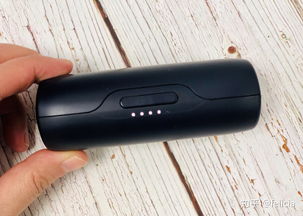
1、拿下耳塞盒上的按钮,耳塞盒的盖子自动弹开,同时指示灯蓝灯闪烁进入配对模式。打开手机蓝牙,在蓝牙列表中点击耳机名称进行配对连接即可。
2、boseqc35耳机连接蓝牙方法:将电源/蓝牙按钮滑至右侧并按住 2 秒,同时蓝牙指示灯闪烁蓝色光,耳机播放“准备连接另一台设备”。点击手机桌面上的设置标志,如图所示。在手机设置界面内点击蓝牙。
3、手机或者平板打开蓝牙功能,进去搜索蓝牙耳机状态。使无线蓝牙音箱在开机状态,需要长按蓝牙音箱的接听键。直到指示灯蓝灯红灯交替闪烁再松开。这个时候蓝牙音箱和手机或平板就会进入配对。
4、搜索设备进入Bose的软件后,等待页面搜索到相关设备。或者将Bose耳机的软件在手机上打开后,长按充电盒的蓝牙按钮。长按耳机盒长按充电盒的按钮几秒钟,等待耳塞闪烁蓝光。
1、首先电脑要打开蓝牙硬件开关,一般在笔记本电脑的前端或者周边,有一个WIFI图标旁边的那个开关就是。同时蓝牙耳机也要打开 接着就在电脑端那里搜索蓝牙:点击开始——设备和打印机——添加设备——选择蓝牙耳机。
2、打开电脑蓝牙功能,然后点击“扫描设备”或类似的选项,以寻找附近的蓝牙设备。在找到Bose QuietComfort 35 II耳机后,选择它,然后点击“连接”。如果需要输入密码,则输入默认密码“0000”或“1234”。
3、电脑连接蓝牙耳机的方法,先打开电脑桌面左下角的开始菜单,点击设置按钮并打开设备选项,点击蓝牙和其他设备一栏,然后点击上方的添加蓝牙或其他设备,选择蓝牙选项,最后选择你的蓝牙耳机设备名称,等待连接完成即可。
4、蓝牙耳机没有进入配对模式,解决方法,每一款蓝牙耳机都有一个功能按键,长按多功能按键直至红蓝灯交替闪动后松手,打开手机蓝牙进行搜索配对即可连接。
5、BOSE蓝牙耳机使用后如何充电呢?此款蓝牙耳机是通过一条USB充电线为其充电使用的。USB充电线:USB那头连接带有USB设备,比如:电脑,汽车等。如果想要快点充满电,可以实用手机充电插头,直接连接电源充电。
6、我们先将电脑的蓝牙功能打开,等蓝牙灯正常亮起,那么就可以将蓝牙耳机的开关打开,点击电脑右下角的蓝牙图标进行设备的添加。
1、从设备列表中点击耳机,手机会自动连接耳机,连接成功后,耳机会播放已连接设备名称的提示音,并且蓝牙指示灯呈白色光亮,这样bose qc35耳机就连接上了蓝牙。
2、使用BoseConnect应用连接移动设备 打开耳机电源。 下载Bose Connect应用并根据屏幕上的连接说明进行操作。使用移动设备上的Bluetooth菜单连接 将电源/Bluetooth按钮滑至右侧并按住2 秒。
3、使用移动设备上的蓝牙菜单连接将电源/蓝牙按钮滑至右侧打开耳机,然后蓝牙指示灯闪烁蓝色光。 在设备上启用蓝牙功能。提示:蓝牙功能通常在“设置”菜单中。 从设备列表中选择耳机。
首先将bose650音响的蓝牙功能打开。其次用iPhone蓝牙功能搜索。最后找到蓝牙音响名称后点击他,等他提示已连接完成就行了。
有可能是配对按键没打开,配对的话一般都是这样,先打开5s的蓝牙,在设置那里,然后打开蓝牙耳机的匹配,一般都是按住开机键5—8秒,然后耳机灯交替闪烁,10s内搜寻到耳机的话就能配对上。
首先需要长按bose蓝牙耳机将耳机打开,当手机指示灯处于闪烁时则表示等待手机连接状态。接着打开iPhone的设置页面,点击【蓝牙】这个选项。进入蓝牙页面后,将蓝牙右侧的开关点击打开。
先将蓝牙音响蓝牙功能打开,然后用iPhone蓝牙功能搜索,找到蓝牙音响名称后点击他,等他提示已连接完成就行了。通过蓝牙配对功能进行连接。具体连接方法如下: 手机或者平板打开蓝牙功能,进去搜索蓝牙耳机状态。
清除蓝牙连接记录:在iPhone的设置中找到蓝牙,将之前连接过的蓝牙设备全部删除,然后重新搜索连接BOSE音箱。如果iPhone无法搜索到BOSE音箱,可能是蓝牙版本不兼容、蓝牙信号干扰或者蓝牙连接问题导致的。
