进入刷机界面也是整个流程中比较重要的一步。进入刷机界面后,需要选择固件文件进行刷机。在对应的刷机工具中,选择“刷机”,并选择“手动选择固件”或者“自动下载固件”等。
苹果手机刷机的时候最好先把重要的资料备份,然后手机保证电量有50%以上,具体刷机步骤如下:第一步先在网页上下载爱思助手,如下图所示。第二步点击安装,然后用一根数据线把手机和电脑连接起来,如下图所示。
一般情况下,通过让苹果iPhone手机进入恢复模式,然后再利用iTunes来刷机。请先长按iPhone手机顶部电源键,待出来关机选项后滑动关机。
首先将已停用的 iPhone 连接到电脑上。 打开爱思助手,在软件界面中,点击“智能刷机”。 选择可刷版本,然后下载并安装相应的固件。 完成下载后,点击“立即刷机”,等待刷机完成即可。
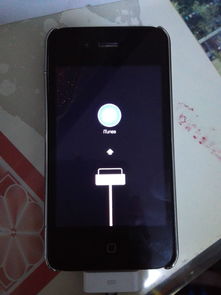
1、iTunes刷机操作相对繁杂,分为两种情况,具体操作如下:步骤1:启动已安装好的最新版iTunes,用数据线将iPhone/iPad等苹果设备连接电脑。接下来就分为两种情况:步骤2:确认好恢复操作的注意事项后,软件端将开始下载固件。
2、步骤一:备份数据 在开始刷机之前,我们需要备份我们的手机数据。备份可以保证我们的数据不会丢失。备份的方法有很多种,可以通过iTunes备份,也可以通过iCloud备份。备份完成后,我们可以将备份文件存储在电脑上或者iCloud上。
3、一般情况下,通过让苹果iPhone手机进入恢复模式,然后再利用iTunes来刷机。请先长按iPhone手机顶部电源键,待出来关机选项后滑动关机。
4、接下来,我们来详细介绍一下苹果刷机的操作步骤:步骤1:连接设备 将你的设备通过USB线连接到电脑上,并启动iTunes软件。步骤2:进入DFU模式 按住设备的Home键和电源键,直到设备屏幕变黑。
5、解决方法操作步骤如下;电脑端下载最新版本的itunes,不然重装时可能会造成未知错误。
将手机关机,然后按住音量增加键和音量减小键,接着长按电源键,直至屏幕上出现苹果的标志。在看到标志后,请继续按住电源键,直到手机进入恢复模式。打开电脑,然后连接手机的数据线。此时,电脑应该能够检测到手机。
苹果手机刷机步骤如下:备份数据:在进行刷机操作之前,务必备份手机中的重要数据,以防数据丢失。下载 iTunes:确保电脑上已安装最新版本的 iTunes,用于连接和管理手机。
首先将苹果手机关机。打开iTunes,用数据线将苹果手机连接电脑。按电源键开机,出现苹果标志时不要松开电源键。屏幕黑屏时,松开电源键,继续按住Home键不放,直到iTunes检测到你的iPhone手机。
首先,我们需要一个刷机工具,目前比较流行的工具是爱思助手。我们可以先下载安装一个。
1、苹果手机刷机步骤如下:备份数据:在进行刷机操作之前,务必备份手机中的重要数据,以防数据丢失。下载 iTunes:确保电脑上已安装最新版本的 iTunes,用于连接和管理手机。
2、选择合适的刷机工具非常重要,一般来说,较为常用的工具有iTunes、PP助手、91助手和360助手等。在选择工具之前,需要先了解自己手机的型号以及具体的系统版本。同时,需要确保使用的刷机工具为官方或可信渠道下载的。
3、一般情况下,通过让苹果iPhone手机进入恢复模式,然后再利用iTunes来刷机。请先长按iPhone手机顶部电源键,待出来关机选项后滑动关机。
1、苹果手机刷机步骤如下:备份数据:在进行刷机操作之前,务必备份手机中的重要数据,以防数据丢失。下载 iTunes:确保电脑上已安装最新版本的 iTunes,用于连接和管理手机。
2、一般情况下,通过让苹果iPhone手机进入恢复模式,然后再利用iTunes来刷机。请先长按iPhone手机顶部电源键,待出来关机选项后滑动关机。
3、(1)点击【恢复iPhone..】按钮,iTunes会弹出窗口提示“iTunes将抹掉iPhone并将它恢复到iOS...,还将与Apple验证此恢复。”。(2)点击【恢复】按钮之后iTunes就会自动连接服务器下载苹果手机对应版本的固件并开始刷机。
4、苹果手机刷机的时候最好先把重要的资料备份,然后手机保证电量有50%以上,具体刷机步骤如下:第一步先在网页上下载爱思助手,如下图所示。第二步点击安装,然后用一根数据线把手机和电脑连接起来,如下图所示。
5、首先下载安装最新版爱思助手,用数据线把移动设备连接到电脑;点击上方“刷机越狱”进入到“一键刷机”界面,连接成功会自动匹配固件。
