1、小白打开后,将u盘插入,选择制作u盘2选择要安装的系统,点击 “安装此系统”进入下一步3u盘启动盘制作过程中,不需要操作4制作启动盘完成后,可以先看下电脑主板的启动快捷键,然后退出u盘即可5插入u。
2、老毛桃怎么装win8系统:第一步前期准备:首先根据教程做一个老毛桃系统u盘。【制作教程】然后下载win8系统镜像文件,将它放入到刚刚制作的u盘里。接着根据我们的电脑主板查询快捷键。
3、搜索答案 我要提问 百度知道提示信息知道宝贝找不到问题了_! 该问题可能已经失效。
4、本文将介绍winpe启动盘的制作方法和系统安装的步骤,帮助用户快速完成系统安装。制作winpe启动盘制作winpe启动盘需要下载老毛桃U盘制作软件,安装软件,启动,按提示制作好启动盘。
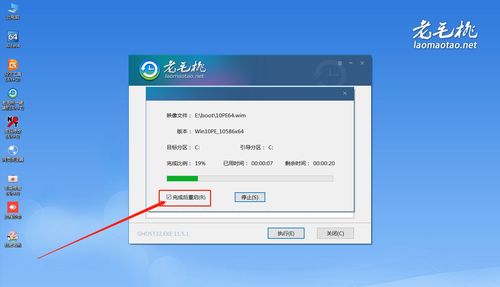
1、微软在win8系统中关于界面和其他功能方面进行了很大的改变,因此有的用户使用win8系统会不习惯,不过仍有部分用户选择安装使用win8系统。在接下来的内容中,和大家分享一下老毛桃u盘启动盘制作工具安装win8系统方法。
2、老毛桃是一款功能强大的u盘启动盘制作工具,接下来和大家具体介绍老毛桃u盘启动盘安装win7怎么操作。
3、那么,接下来介绍一下通过老毛桃u盘装ghost系统的具体方法步骤。
1、首先,在制作完旧的老桃U盘后,将系统的ISO镜像直接拷贝到U盘的GHO目录,如下图所示2接下来,将老桃U盘插入电脑,重新启动并按F12F11ESC等快捷键,然后选择“从U盘启动”,如下图所示3然后,从U盘启动后。
2、方法步骤如下:首先选择“U盘启动”,在磁盘列表中选择要启动的设备,在模式选项中选择“usbhdd”,选择格式“NTFS”,然后单击“一键启动”。
3、接下来开始制作U盘启动盘,在制作过程中,不要插拔U盘,也不要操作电脑,防止不必要的错误发生。
4、下面小编跟大家分享老桃毛U盘重装系统图文步骤。
1、可能有些用户不太清楚具体的步骤,那么可以参考接下来分享的老毛桃u盘启动盘制作工具装机使用教程。
2、我们可以借助老毛桃u盘启动盘制作工具来安装win7系统,如果不清楚具体的安装步骤,可以参考接下来介绍的教程方法。
3、很多用户会制作u盘winpe启动盘来实现快速装机,winpe系统中备有多种实用的装机工具,可使系统安装更加方便。小编建议大家使用winpe老毛桃u盘安装xp系统,具体可以参考本文分享的u盘版xp下载winpe装机方法。
4、接下来和大家分享一下有关老毛桃u盘安装非ghostwin7系统教程步骤。
步骤一:制作老毛桃U盘启动盘 材料:一个正常使用的U盘(容量建议8G以上) 首先,到老毛桃官网选择适合您电脑的软件版本进行下载。
在电脑上插入u盘,并在老毛桃官网下载老毛桃u盘启动盘制作工具。下载完成后双击打开老毛桃U盘制作工具。
前期准备 准备一个4G以上的空白U盘 准备一个win10系统镜像文件。PS:在制作使用工具过程,建议关闭电脑杀毒软件,避免被拦截导致安装失败。制作步骤 下载安装老毛桃u盘启动装机工具打开。
1、设定好后按ESC一下,退回BIOS主界面,选择Save and Exit(保存并退出BIOS设置,直接按F10也可以,但不是所有的BIOS都支持)回车确认退出BIOS设置。
2、插入U盘。打开老毛桃U盘制作工具。默认页面为“U盘启动”选项卡下的“普通模式”。在老毛桃界面,在“U盘启动”,“普通模式”下进行U盘制作。模式选择“ HDD-FAT32”“请选择”好U盘后,点击“一键制作U盘启动盘”。
3、首先,在制作完旧的老桃U盘后,将系统的ISO镜像直接拷贝到U盘的GHO目录,如下图所示2接下来,将老桃U盘插入电脑,重新启动并按F12F11ESC等快捷键,然后选择“从U盘启动”,如下图所示3然后,从U盘启动后。
