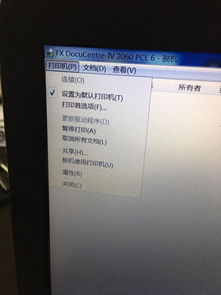
当打印机显示为脱机状态时,您可以按照以下步骤进行重连操作:
1、检查连接线路:
- 请检查打印机与电脑之间的连接线路,确保USB线或网络线连接稳定且没有损坏。
- 如果是网络打印机,请确保网络连接正常。
2、检查打印机状态:
- 打开打印机,检查其是否处于正常工作状态,并留意是否有任何错误提示。
3、取消脱机使用设置:
- 打开您正在打印的文档或应用中的打印机设置界面,找到并点击“打印机”菜单,然后取消勾选“脱机使用打印机”。
4、重新启动打印机和电脑:
- 关闭打印机和电脑,然后重新启动,在电脑启动后,尝试重新连接打印机。
5、更新驱动程序:
- 如果问题仍然存在,您可能需要更新打印机的驱动程序,在控制面板中找到打印机选项,按照提示更新驱动程序。
6、设备管理器检查:
- 在电脑左下角的“开始”菜单中,打开“设备管理器”,检查打印机设备是否正常工作。
打印机和电脑脱机了怎么连接?
当打印机与电脑脱机时,您可以尝试以下步骤重新连接:
1、检查设备开关与插头:
- 确保打印机的开关已打开,并检查所有插头是否已插好且连接稳定。
- 同时检查电脑与打印机的连接插头。
2、检查设备状态:
- 检查打印机和电脑的设备状态,确保它们都处于正常工作状态。
3、重新启动设备:
- 关闭打印机和电脑,然后重新启动,在启动后尝试重新连接打印机。
4、检查网络或USB连接:
- 如果是通过网络连接的打印机,请检查网络连接是否稳定;如果是通过USB连接的打印机,请检查USB线是否松动或损坏。
打印机脱机了怎么连接?
当打印机脱机时,您可以按照以下步骤进行连接操作:
1、检查线路与设备状态:
- 确认打印机与电脑的连接线路是否正常,并检查打印机和电脑的设备状态。
2、重新启动设备:
- 关闭打印机和电脑,然后重新启动,在启动后尝试重新连接打印机。
3、使用设备管理器:
- 在电脑左下角点击“开始”,找到并打开“设备管理器”,检查打印机的连接情况并进行必要的调整。
4、检查脱机使用设置:
- 打开打印任务窗口中的“打印机”菜单,并确保没有勾选“脱机使用打印机”。
找出脱机的原因?
当打印机脱机时,您需要找出脱机的原因,这可能包括:
1、连接线路问题:检查USB线或网络线是否松动或损坏。
2、设备问题:检查打印机是否正常工作,是否有断电或处于暂停状态。
3、软件设置问题:检查打印机的软件设置,如脱机使用设置等。
仅供参考,如仍无法解决问题,建议您联系专业的IT技术人员或打印机制造商的客服支持以获取更详细的帮助。
