1、当电脑能够正常识别U盘时,我们可以对U盘进行一次尝试修复操作。右击U盘盘符,从弹出的菜单中选择“属性”。在打开的“属性”窗口中,切换至“工具”选项卡,点击“查错开始检查”按钮。
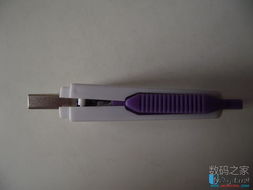
2、检查U盘上的写保护开关是否关闭,同样对于使用手机SD卡的网友,也应注意转接口上的写保护开关,只有关闭才能正常进行读写操作。当电脑能够正常识别U盘时,我们可以对U盘进行一次尝试修复操作。
3、选用 USBCleaner--监控程序--其他功能 有个--移除写保护的选项 ,然后选择浏览盘符 ,然后点移除写保护 最后OK,试试看看有没有解除。
4、方法/步骤1 看到这个你可以先检查一下U盘的PP上是否有个小开关,如果有的话,关闭即可。(有些U盘为了保护数据,在机身设置了写保护开关。
5、有的U盘是有物理的写保护开机,拔动开关,就能解除写保护 系统写保护通过更改注册表数据来解除写保护。按win+R打开运行,输入regedit命令,点击确定。
6、增加准确性,要是检测工具都检测不到就只能拆开U盘直接看芯片上的英文了。
如果我们能试着打开并访问它,我们可以扫描它并用一些软件修复它。当然,你也可以通过镜像u盘来解决问题,所以我赢了 这里就不详细解释了。如果可以 在磁盘管理中看不到u盘的容量,可能是硬件问题造成的。
首先您需要百度下载一个软件:格式化U盘修复工具Kingston Format Utility 下载好了以后双击安装,并一路狂点击下一步,直到安装完成;软件很小的,安装非常快。安装好了以后就是这个样子的一个图表,双击打开即可。
只需要使用金士顿SD卡修复工具,您就可以恢复您的数据并让您的SD卡重新开始工作。该工具特别设计用于修复所有类型的SD卡,从1GB到256GB不等。它使用先进的算法和技术来获取损坏或损坏的数据,并恢复它们回到您的设备上。
扫面完成以后显示出您U上所存储的所有信息,在选择您所需要回复的文件,点击左上角第二个恢复键,进入恢复界面设定好存储路径,就可以恢复您U盘上丢失的所有文件。
第一步:将需要恢复的储存卡连接到电脑上。第二步:运行失易得数据恢复软件,选择“U盘/存储卡”功能进入,然后选择我们连接到储存卡。第三步:选择自己需要恢复的文件类型,选择完后点击扫描。
如何修复u盘的方法如下:方法一:插入U盘,同时按下win10系统的【win+X】组合键,选择【设备管理器】打开。来到设备管理器页面后,鼠标右键【USB大容量存储设备】,选择【启用设备】即可。
下面是使用金士顿U盘修复工具的步骤:下载金士顿U盘修复工具,并解压缩至任意文件夹中。插入需要修复的U盘至计算机中,并打开金士顿U盘修复工具。在修复工具中选择对应的U盘,并点击“开始修复”按钮。等待一段时间,直到修复完成。
步骤指南—恢复金士顿U盘资料步骤连接U盘和计算机,打开易我数据恢复软件。在计算机上插入丢失数据的U盘,并运行U盘数据恢复软件-易我数据恢复。在软件首页外置盘下找到U盘,点击「扫描」开始查找丢失的数据。
金士顿u盘修复工具使用教程步骤:将下载的phison-UP10量产工具v700解压到任一目录。
EasyRecovery EasyRecovery这款数据恢复工具是基于数据安全性原则设计的,确保了u盘中储存的重要数据不被覆盖,因此它不会对u盘进行写入操作。
步骤连接U盘和计算机,打开易我数据恢复软件。在计算机上插入丢失数据的U盘,并运行U盘数据恢复软件-易我数据恢复。在软件首页外置盘下找到U盘,点击「扫描」开始查找丢失的数据。步骤 扫描并预览找到的数据。
Disk Genius Disk Genius是一款功能强大的u盘修复工具。其服务的品牌不光局限于金士顿,小编实测闪迪u盘也可以应用该软件进行修复。同时该软件也可以进行对其他品牌u盘进行格式化或恢复出厂设置。
AI Recovery万能U盘修复工具 万能U盘修复工具(AI Recovery)是一款用来修复u盘的启动工具。
修复u盘步骤:右键“计算机”–“管理”,打开“计算机管理”窗口,点击展开“存储”菜单。选择“磁盘管理”选项,最下面有个“磁盘1”联机,125MB,未分配。我们右键点击它“新建简单卷”。
基本没有免费u盘数据恢复软件,比较好用的U盘恢复软件推荐选择牛学长Windows数据恢复工具,该软件恢复率高,可以为用户提供恢复U盘,硬盘,SD卡数据等服务。
