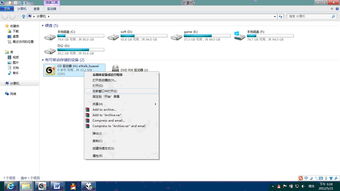
1、插入光盘,打开包含有该产品型号的文件夹,双击 Setup.exe 运行安装程序,点击下一步。提示您选择安装类型,建议保持默认设置(安装客户端应用程序和驱动程序),点击下一步。
2、方法:当出现电脑无法识别无线网卡的情况时,是简单的方法就是将无线USB网卡插到电脑后置USB接口上,以保证供电的充足。当然如果是偶然出现无法识别的情况,建议重启一下电脑试试。
3、选择您要对此档案执行的动作。勾选[Install]⑥,然后点选[Next]⑦以继续下一个步骤。※ 注: 如果您选择Extract的话,此程序仅会将档案解压缩而不会进行安装。
4、如果想要给笔记本安装无线网卡驱动的话可以使用驱动精灵进行安装,安装时首先打开驱动精灵软件会自动检测与扫描电脑中的硬件,当发现有硬件驱动不正常或者没有安装就会给出提示,我们只要按着提示安装下载即可完成无线网卡驱动安装。
5、方法一:使用驱动人生自动安装 方法二:手动安装无线网卡驱动 第二种方法需要根据对应的笔记本型号进行手动搜索并下载安装,可以根据以下步骤逐一操作。
6、通过浏览器打开搜索无线网卡驱动,下载后进行解压文件。无线网卡插入电脑USB口后,鼠标右键桌面上的我的电脑,在右键菜单中选择【属性】。进入属性主界面,点击左侧设备管理器选项。
打开电脑,确保已经连接到互联网。 打开网页浏览器,进入电脑制造商的官方网站。 在官方网站上找到“驱动程序下载”或类似的选项。 根据电脑的型号和操作系统选择相应的网卡驱动程序下载链接。
确认驱动的版本:不同的操作系统和硬件设备需要不同的驱动版本,需要根据自己的情况选择正确的版本。在下载驱动之前,首先需要确定需要下载的驱动类型。不同的硬件设备需要不同的驱动,例如显卡驱动、声卡驱动、网卡驱动等。
下面是具体的步骤:步骤一:下载驱动程序首先我们需要在手机上下载要安装的驱动程序,可以在官网或第三方网站下载,注意要选择与电脑系统版本相对应的驱动程序。
方法是先找到驱动,并下载保存到电脑中,然后进入设备管理器,找到未正常安装的无线网卡设备,安装驱动即 可,步骤很简单,双击有问题的设备硬件,进入硬件更新对话框,然后看提示一步一步完成操作即可。
选择您要对此档案执行的动作。勾选[Install]⑥,然后点选[Next]⑦以继续下一个步骤。※ 注: 如果您选择Extract的话,此程序仅会将档案解压缩而不会进行安装。
我们在新装或者重装win7系统时有时候会遇到因为没有网卡驱动上不了网的问题,这时候就要下载安装网卡驱动了。这时候我们可以选择系统自带的驱动进行安装或者是选择自动安装驱动的系统。
1、插入光盘,打开包含有该产品型号的文件夹,双击 Setup.exe 运行安装程序,点击下一步。提示您选择安装类型,建议保持默认设置(安装客户端应用程序和驱动程序),点击下一步。
2、网卡驱动可以使用第三方软件安装,也可以自己通过网站下载入口直接下载驱动包安装。
3、无线网卡安装方法一:使用驱动精灵智能安装无线网卡驱动 驱动精灵是由驱动之家研发的一款集驱动自动升级、驱动备份、驱动还原、驱动卸载、硬件检测等多功能于一身的专业驱动软件。
4、选择您要对此档案执行的动作。勾选[Install]⑥,然后点选[Next]⑦以继续下一个步骤。※ 注: 如果您选择Extract的话,此程序仅会将档案解压缩而不会进行安装。
