如果系统在处理大批量数据导致系统处于假死,而使得键盘没有反应,需要重启笔记本电脑就能解决问题。如果重启没有解决问题,看看是否是驱动的问题。
笔记本硬件设备出现问题同样会导致键盘没有反应,如果是这个原因的话只有送修了。其实如果内置键盘不能用的话,可以使用外置键盘。
可能是电脑的键盘接口接触不良、松了,需要把键盘重新插入。查看电脑的键盘是否损坏,把键盘安装到其他电脑上,如果可以正常使用,说明键盘没有损坏;如果不可以使用,说明键盘有问题,需要重新更换键盘。
电脑正常启动,但键盘鼠标没反应,原因有5个:电脑键盘和鼠标上的接口松了或坏了,分别重插或换插。电脑太长时间不清理灰尘或垃圾,清理一下。电脑中毒了,开机按住F8键进入安全模式再用杀毒软件查杀电脑。
更新BIOS至最新版本,更新Windows Update。在设备管理器中重新安装驱动程序 2- 在Windows搜寻栏输入[设备管理器]①,然后点选[打开]②。2- 卸载键盘的驱动程序。点击[键盘]装置类型旁边的三角形③。
笔记本电脑键盘没反应解决方法如下:点击电脑屏幕右下角的电源标志。选择电源和睡眠设置。在相关设置中找到其他电源设置,单击点开。点击左边的选择电源按钮的功能。点击更改当前不可用的设置。
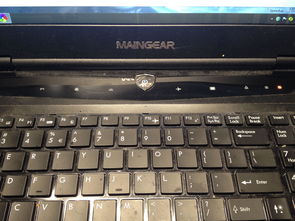
如果连接出现问题,你可以尝试更换USB线或重新配对蓝牙连接。 检查电脑是否存在硬件或驱动程序问题 在某些情况下,笔记本电脑键盘全部没反应可能是由于电脑硬件或驱动程序问题引起的。
当然笔记本硬件设备出现问题同样会导致键盘没有反应,如果是这个原因的话我们只有送修了。不过一般笔记本都有质保期,如果在质保期内出现问题一般都免维修费用的,如果过了质保期可能就会收取一定费用。
笔记本电脑键盘没反应解决方法如下:点击电脑屏幕右下角的电源标志。选择电源和睡眠设置。在相关设置中找到其他电源设置,单击点开。点击左边的选择电源按钮的功能。点击更改当前不可用的设置。
笔记本键盘全没反应了按什么键如下:可以按快捷键fn+w,适用于大多数的机型。可以按快捷键Fn+Win 切换回来,适用于苹果机型。可以按快捷键ctrl+fn+alt+w,适用于有些机型的win8系统。
小键盘导致笔记本电脑键盘失灵 对于笔记本新手用户来说,笔记本电脑键盘失灵最为常见的现象,当数按下键盘上字母按键后,打出来的是一堆数字,这一问题常常会让很多新手用户头痛不已。
键盘驱动发生冲突导致键盘失灵。日常使用中。软件硬件问题所造成的笔记本电脑键盘失灵的现象也非常多见。用户由于下载带病毒的文件,或是安装软件时,有可能对键盘驱动造成破坏或冲突。导致笔记本电脑键盘失灵现象。
可能是系统正在处理大批量数据导致系统处于假死状态,从而使得键盘没有反应,此时我们只需要重启笔记本电脑或许就能解决问题。如果重启没有解决问题,看看是否是驱动的问题,如果是驱动问题,重新卸载安装即可。
当遇到这种情况不要盲目的认为就是键盘或者笔记本内部设备损坏所致,其实有时候可能是系统正在处理大批量数据导致系统处于假死状态,从而使得键盘没有反应,此时只需要重启笔记本电脑或许就能解决问题。
笔记本按键失灵可能是因为按到键盘锁、键盘按键失灵、键盘硬件故障等原因造成的。第按到键盘锁。
没有开启小键盘 很多笔记本都带有数字小键盘,如果仅仅是右侧的数字小键盘失灵的话,请检查下小键盘功能有没开启,右侧的 NumLock 键盘指示灯有没亮,如果没有亮,则说明没有开启数字小键盘,自然无法使用。
