按下电源键开机或重新启动电脑,当开机自检时,请点击F9按键(请开机后立即连续点击F9)。等待Windows加载【选择一个选项】画面,然后点击【疑难解答】。点击【恢复电脑】。
点选左下角“开始”按钮。2依次点选“设置”——“更新与安全”—— “恢复”——“重置此电脑”—— “开始”。
华硕的f9一键还原是针对之前的win7老机型,win10恢复系统方法如下。注意:恢复出厂设置前请备份好个人重要数据 点选“开始”按钮。点选“设置”按钮。点选“更新与安全”按钮。点选“恢复”然后选择“重置此电脑”。
华硕预装Windows8操作系统的笔记本电脑,可以通过隐藏分区恢复操作系统,就是常说的F9一键还原功能,如下图:恢复操作系统的时候,有两种情况供选择,恢复电脑(保留个人文件)和初始化电脑(删除所有文件)。
(一) 在两次以上未正常启动后,系统会自动进入 Windows RE界面(系统修复菜单)。(二)在‘疑难解答’菜单中,选择‘重置此电脑’。
华硕电脑可以通过以下步骤按下F9键还原 Windows 7 操作系统。
按下电源键开机,出现华硕logo,连续按F9键。windows恢复过程中,系统自动加载恢复文件,选择windowsSetup,按回车键。选择恢复向导的语言版本,点击next。阅读完“华硕预装向导”界面,点击“next”。
华硕win10系统笔记本电脑可以参考以下步骤恢复系统:注意:请在开始操作前确保已连接电源适配器,并提前备份好重要数据。1点选左下角“开始”按钮。
在刚才的“系统保护”界面中点击“系统还原”。在弹出的系统还原提示窗口点击下一步。点击显示更多还原点,还可看到系统在进行更新后自动创建的还原点。
华硕win10笔记本还原系统方法:1:按开机键,立即连续点按F9键(原厂还原键),调出原厂还原系统。2:进入高级维护模式后,点击”疑难解答“,再点击”初始化电脑“。
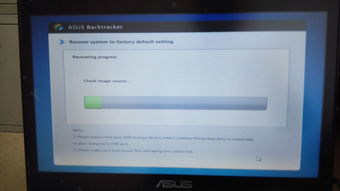
按下电源键开机或重新启动电脑,当开机自检时,请点击F9按键(请开机后立即连续点击F9)。等待Windows加载【选择一个选项】画面,然后点击【疑难解答】。点击【恢复电脑】。
如果预装系统的F9系统还原功能无法使用,可能和系统本身有关。建议将电脑整机送至华硕官方售后服务中心,由专业的维修工程师进行全面检测,确认故障以及必要的维修。
点选左下角“开始”按钮。2依次点选“设置”——“更新与安全”—— “恢复”——“重置此电脑”—— “开始”。
华硕笔记本恢复出厂设置的方法:重启电脑,在重启过程中点击F9。选择疑难解选择初始化电脑。点击下一步。选择清理范围。等待就绪,就绪完成后点击初始化即可。
将电脑关机然后开机或者直接点击重启,然后按住DELETE键,这时,电脑会自动进入到BIOS。电脑屏幕上会显示两个选项(两个选项一般都在电脑屏幕的右方)。
点选左下角“开始”按钮。2依次点选“设置”——“更新与安全”—— “恢复”——“重置此电脑”—— “开始”。
华硕笔记本电脑可通过以下方式恢复出厂设置:在Windows 8 操作系统中,将鼠标移动至桌面右上角或右下角,以启动常用任务栏。触控屏幕用户,请将手指由右边屏幕的外侧滑动至内侧,即可启动常用任务栏。
华硕笔记本电脑windows7系统恢复出厂设置的方法:开机进入系统前,按F8,进入Windows7的高级启动选项,选择修复计算机。选择键盘输入方法。如果有管理员密码,需要输入;如果没有设置密码,直接确定即可。
开机不停按Delete键,进入BIOS设置界面。选择【Exit】菜单下面的【Load Setup Defaults】并回车,选择【Yes】之后,再次回车。按【F10】键,选择【Yes】之后回车,此时系统会重启,BIOS主板成功恢复出厂设置。
