1、首先点击电脑开始按钮,选择设备和打印机进入设置页面。进入设备和打印机页面。选择添加打印机,此页面可以添加本地打印机或添加网络打印机。
2、解决该问题一般需要进行打印机设置,然后安装对应的打印机驱动来解决,具体操作如下:打印机设置 首先点击屏幕左下角Windows开始按钮,选择“设备和打印机”进入设置页面。
3、解决这个问题一般需要设置打印机,然后设置相应的打印机驱动来解决。具体操作如下 设置打印机。首先,点击屏幕左下角的Windows开始按钮,选择设备和打印机进入设置页面。
4、打印机设备列表里没有型号的原因是不支持电脑操作系统的打印机驱动,例如,电脑操作系统是win7 64位,就不能下载支持xp 32位系统的驱动。
5、因为打印机的型号太多了,不可能一一收集在系统中,领像打印机来说,需要到联想图像找到对应打印机的驱动程序,安装后即可使用,尽量不要用系统默认驱动,因为驱动程序也是在不断更新的。
重新启动电脑 重启电脑能解决很多问题,可以在重启后再检查一遍打印机的连接是否稳定。检查打印机驱动 如果没装驱动,可能会出现找不到打印机、连接了无法使用等各种问题。
添加打印机搜索不到打印机,可以检查网络连接、检查打印机设置、检查打印机驱动程序、确保物理连接正常、重启计算机和打印机。检查网络连接 确保你的设备连接到正确的无线网络,并且网络连接稳定。
重新安装打印机驱动程序:如果打印机驱动程序损坏或过期,打印机也会无法被搜索到。可以在官方网站上下载正确的驱动程序,并进行安装更新。检查电脑或网络连接:有时电脑或网络连接问题也会导致搜索不到打印机。
网络问题。共享打印机与其他计算机的网络连接可能存在问题,无法连通。解决方法可以尝试重启共享打印机和网络设备,或者检查网络连接设置是否正确。驱动问题。
如果您发现您的电脑无法搜索到打印机,请按照以下步骤进行解决:检查打印机的连接方式 首先,您需要检查打印机的连接方式。如果您使用的是有线打印机,检查打印机是否连接到您的电脑上,并确保USB或以太网线连接正确。
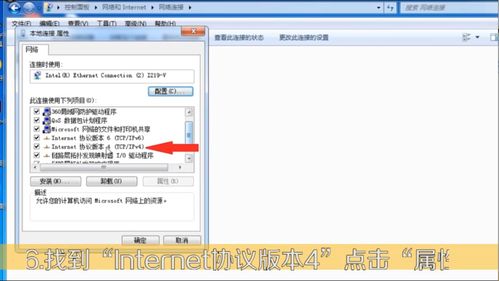
第一步,右击计算机图标,接着点击弹出窗口中的属性选项。 第二步,来到属性界面后,点击左上角的控制面板主页选项。 第三步,我们可以看到下图所示的控制面板页面。
确认好打印机的具体型号后,可以在百度直接搜索该打印机的驱动程序,并下载。下载到桌面后,双击文件,进行安装,默认路径即可。
首先点击电脑开始按钮,选择设备和打印机进入设置页面。进入设备和打印机页面。选择添加打印机,此页面可以添加本地打印机或添加网络打印机。
重启电脑能解决很多问题,可以在重启后再检查一遍打印机的连接是否稳定。检查打印机驱动 如果没装驱动,可能会出现找不到打印机、连接了无法使用等各种问题。
首先需要下载到对应打印机型号的驱动文件,一般在对应品牌的打印机官网可以直接下载。电脑上打开“设备和打印机”。进入打印机设置的页面。右键选择“添加打印机”。
