有时,飞机模式会意外激活。重新启动PC后,应尝试正确关闭飞行模式。您可以使用键盘上的专用键以及更多方式将其从操作中心,设置中关闭。我们已经详细介绍了各种关闭它的方法。在继续之前你应该检查它们。
首先打开电脑,进入桌面,点击左下角的【开始】图标。 在打开的菜单中,点击左侧的齿轮图标,进入【设置】。 在打开的设置页面,找到【网络和Internet】选项,打开。
首先我们得明确,Win10是具有飞行模式的,和Win7不同的是,Win10的飞行模式通过任务栏就可改变。当然,按下上方的按钮,就可以打开Win10的飞行模式,因为小编在写经验,打开飞行模式将导致网络断开,所以暂不演示。
首先,确保电脑没有关闭飞行模式。在Windows 10系统中,你可以在系统任务栏的右下角找到网络图标并确认“飞行模式”开关是否已关闭。 如果飞行模式已关闭,则需要确保Wi-Fi开关和有线网络连接开关是否已打开。
飞行模式关闭方法:首先我们点击桌面中的开始菜单;接着再开始界面之中选择“设置”界面;在设置界面我们选择“网络和Internet”;再其中我们选择“飞行模式”选项;最后我们关闭飞行模式的开关即可。
您也可以通过设置来关闭飞行模式:点击屏幕左下角的 Windows 开始菜单。点击“设置”图标(通常显示为一个齿轮)。在设置窗口中,点击“网络和 Internet”选项。在左侧菜单中,点击“飞行模式”选项。
如果我们要连接wifi网络,肯定要打开wifi选项,但是有用户发现自己的win10没有wifi选项只有飞行模式,这时候其实可以尝试更新网卡或重置网络来解决。
进入控制面板。选择网络和Internet。查看网络状态和任务。更改配置器设置。鼠标右键 启用 无线网络 。这样就解决了windows10的wifi突然不见了,只有飞行模式的问题了。
首先,确保电脑没有关闭飞行模式。在Windows 10系统中,你可以在系统任务栏的右下角找到网络图标并确认“飞行模式”开关是否已关闭。 如果飞行模式已关闭,则需要确保Wi-Fi开关和有线网络连接开关是否已打开。
首先打开电脑,进入桌面,点击左下角的【开始】图标。 在打开的菜单中,点击左侧的齿轮图标,进入【设置】。 在打开的设置页面,找到【网络和Internet】选项,打开。
飞行模式关闭方法:首先我们点击桌面中的开始菜单;接着再开始界面之中选择“设置”界面;在设置界面我们选择“网络和Internet”;再其中我们选择“飞行模式”选项;最后我们关闭飞行模式的开关即可。
开始菜单--控制面板--网络和共享中心--更改适配器-无线连接是否是开启状态。若是禁用需开启。
首先我们得明确,Win10是具有飞行模式的,和Win7不同的是,Win10的飞行模式通过任务栏就可改变。当然,按下上方的按钮,就可以打开Win10的飞行模式,因为小编在写经验,打开飞行模式将导致网络断开,所以暂不演示。
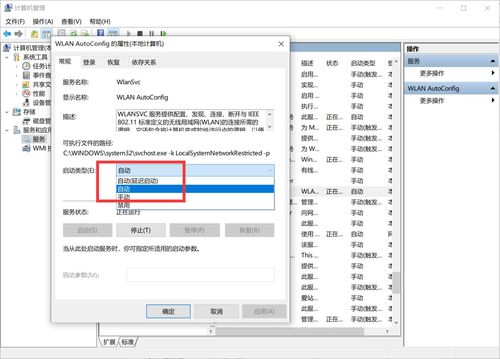
总结 win10网络栏只剩下飞行模式可能是设置出错,具体解决方法如下: 在电脑桌面右击“此电脑”,点击“管理”。 点击“服务和应用程序”,接着双击“服务”。
windows10的wifi突然不见了,只有飞行模式的原因是wlan被禁止。解决windows10的wifi突然不见了,只有飞行模式的步骤如下:进入控制面板。选择网络和Internet。查看网络状态和任务。更改配置器设置。
