1、解决方法如下1将麦克风的连接线重新拔插一下,重新连接2上述不行的话,那就是电脑内部问题,打开控制面板,进入硬件和声音的管理界面点击声音的选项,进入关于麦克风的设置,设置它的音量,应该就可以解决了。
2、检测麦克风是否有问题,用系统自带的“录音机”测试一下。也可以把麦克换到别的电脑上试试看,如果同样没有声音,那么则是麦克风的问题,只能更换麦克风或者去修理。
3、首先鼠标右击右下角的声音标志,点击录音设备。进入声音界面后,点击麦克风,再点击右下方的属性。确保设备用法中是启用状态。点击上方的级别,将麦克风声音设置成最大,将麦克风加强也增大。
4、电脑麦克风没声音怎么办:方法一:我们打开“控制面板”→“硬件和声音”。再打开管理音频设备。声音”的界面中,我们切换至“录制”的选项卡,双击“麦克风”。
5、电脑麦克风没有声音了,可以通过以下几个步骤来恢复: 检查硬件连接:确保麦克风正确连接到电脑,如果是USB麦克风,可以直接插入USB接口;如果是耳机麦克风二合一接口,需要确保四节插头完全插入接口。
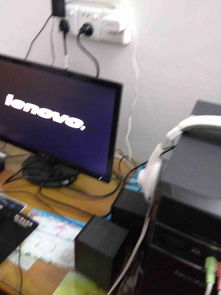
解决办法:如果不是声卡损坏,可以进入设备管理器中启用声卡设备,如果是声卡驱动不行,建议安装驱动精灵下载对应驱动即可。
检查线路接口 首先,检查麦克风的线路接口是否插紧了。如果未插紧或插入不完全,则可能会导致麦克风没有声音。检查音频设置 确保音频设置已正确地配置。打开音频设置,检查默认麦克风是否为您正在使用的麦克风。
更改麦克风级别设置 如果您的电脑上的麦克风设置为静音,您就无法听到声音。请检查计算机的麦克风级别设置,并确保它们不是最低的。更新声卡驱动程序 您的计算机的声卡驱动程序可能需要更新。
解决方法如下1将麦克风的连接线重新拔插一下,重新连接2上述不行的话,那就是电脑内部问题,打开控制面板,进入硬件和声音的管理界面点击声音的选项,进入关于麦克风的设置,设置它的音量,应该就可以解决了。
解决办法:如果不是声卡损坏,可以进入设备管理器中启用声卡设备,如果是声卡驱动不行,建议安装驱动精灵下载对应驱动即可。
检查线路接口 首先,检查麦克风的线路接口是否插紧了。如果未插紧或插入不完全,则可能会导致麦克风没有声音。检查音频设置 确保音频设置已正确地配置。打开音频设置,检查默认麦克风是否为您正在使用的麦克风。
检查麦克风是否正确连接电脑。如果插头没有插紧或插入了错误的插孔,可能会导致麦克风无法正常工作。同时,检查麦克风是否损坏,如已损坏,需要更换新的麦克风。
电脑麦克风没声音怎么办:方法一:我们打开“控制面板”→“硬件和声音”。再打开管理音频设备。声音”的界面中,我们切换至“录制”的选项卡,双击“麦克风”。
确定是单一的视频聊天软件不能使用还是通用的聊天软件不能使用。如果是单一软件不能使用,比如QQ,可以在设置声音输入设备为麦克风。检测麦克风是否有问题,用系统自带的“录音机”测试一下。
