打开耳机,会听见语音指导“开机”,并且打开耳机时,降噪功能将自动打开。
- 长按:通过触摸面板上的不同区域可以进行自定义操作,如启用语音助理、调节音量等。 主动降噪(ANC)设置:Sony WF-1000XM3具有主动降噪功能,用于消除背景噪音。
使用索尼WF1000XM3可以通过耳机上的按钮或者手势进行音量调节。具体操作如下: 按住右耳机上的按钮:增加音量。 按住左耳机上的按钮:减小音量。 拍击耳机右侧:增加音量。 拍击耳机左侧:减小音量。
索尼WH-1000XM3耳机配备有环境声模式,可以在欣赏音乐时通过内嵌在耳机左侧或右侧单元中的麦克风听到环境声音,不错过重要的信息,那么跟着我了解一下耳机的环境声功能使用方法吧。
主动降噪:Sony WF-1000XM3 具有出色的主动降噪功能。您可以根据环境噪音情况,通过触摸左侧耳机上的触控面板来开启或关闭主动降噪功能。
打开您的智能手机或其他支持蓝牙的设备,搜索附近的可用蓝牙设备,找到并选择 Sony WF-1000XM3。按照设备提示完成配对过程。
索尼WF-1000XM3是一款无线蓝牙耳机,具有主动降噪功能和高音质表现,下面是使用教程: 激活耳机:长按touchpad上的按钮,直到指示灯变成蓝色闪烁,表示耳机已开启。
通过索尼Headphones app开启WF-1000XM3的智能降噪功能,可以让耳机自动识别使用者所处的环境,并切换不同的声音模式提供更加人性化的降噪表现。在不开启降噪时拥有最高可达约32小时的超长续航能力。
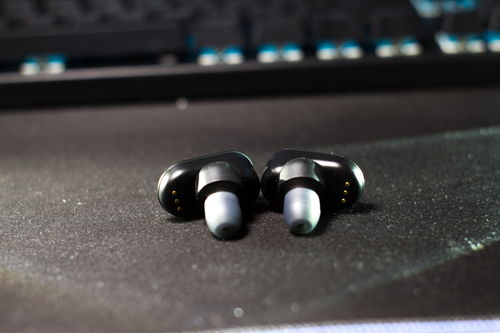
1、然后,按住左侧耳机上的多功能按钮,直到耳机上的指示灯闪烁,表示耳机已进入配对模式。打开您的智能手机或其他支持蓝牙的设备,搜索附近的可用蓝牙设备,找到并选择 Sony WF-1000XM3。按照设备提示完成配对过程。
2、取出索尼真无线降噪耳机,同时长按左右耳机单元上的触控面板按钮约7秒钟。耳机内会听见语音指导蓝牙配对。点击进行配对即可。
3、sony wf-1000xm3怎么配对? 将耳机戴上双耳,然后用手指按住左右侧单元的触摸传感器约7秒钟,至听见语音指导蓝牙配对。进入手机蓝牙设置,开启蓝牙并选择配对列表中的WF-1000XM3即可。
4、连接蓝牙:打开手机或其他设备的蓝牙功能,并确保耳机处于配对模式。按住耳机上的触控面板上的电源按钮几秒钟,直到指示灯开始闪烁蓝色和红色,表示进入配对模式。在设备的蓝牙设置中找到WF-1000XM3并与之配对。
1、步骤一:将耳机置于配对模式 首先,将您的XM3耳机置于配对模式。可以通过以下步骤实现:确保耳机已打开,并且蓝色指示灯正在闪烁。按住电源按钮,直到指示灯同时闪烁蓝色和红色,这表示耳机已进入配对模式。
2、确保耳机已充电并处于开启状态。打开耳机的充电盒,耳机将自动进入配对模式。 打开您要配对的设备(如手机或电脑)的蓝牙设置。 在蓝牙设备列表中,找到并点击WF-1000XM3这个选项。
3、将耳机戴上双耳,然后用手指按住左右侧单元的触摸传感器约7秒钟,至听见语音指导“蓝牙配对”。进入手机蓝牙设置,开启蓝牙并选择配对列表中的索尼WF-1000XM3耳机进行连接即可。
确保耳机已充电并处于开启状态。打开耳机的充电盒,耳机将自动进入配对模式。 打开您要配对的设备(如手机或电脑)的蓝牙设置。 在蓝牙设备列表中,找到并点击WF-1000XM3这个选项。
充电:将耳机放入充电盒中,确保充电盒已连接电源。耳机的指示灯将亮起并显示充电状态。耳机和充电盒均充满电后,可以开始使用。 连接蓝牙:打开手机或其他设备的蓝牙功能,并确保耳机处于配对模式。
打开耳机盒 打开耳机盒,取出索尼真无线降噪耳机,同时长按左右耳机单元上的触控面板按钮惹塑约7秒钟。松开按钮后 确认指示灯闪烁蓝色灯光,耳机内会听见语音指导蓝牙配对。
至听见语音指导蓝牙配对。进入手机蓝牙设置,开启蓝牙并选择配对列表中的WF-1000XM3即可。除此之外,你还可以下载索尼Headphones ConnectAPP进行连接。
蓝牙连接步骤打开耳机,按住按钮约 7 秒钟。松开按钮后,确认指示灯闪烁蓝色灯光,耳机内会听见语音指导“蓝牙配对”。在智能手机中打开设置菜单,打开手机的蓝牙功能。
将耳机的开关按钮以及NC/AMBIENT按钮同时按住即可使耳机重置。按下电源键维持两秒直到蓝色灯闪烁。开启手机上的蓝牙,从列表中找到对应的设备就可以连接了。
