1、重启电脑和投影仪此时极米投影仪仍显示没有信号,可以重启下电脑和投影仪。笔记本电脑设置使用笔记本电脑的用户需要进入【显卡控制面板设置】的双显输出或按组合键FN+F,切换笔记本的视频输出信号。
2、可以更改连接方式,选择连接投影仪时选择复制画面,打开电脑,桌面空白处右键,下拉菜单点击选择屏幕分辨率2在屏幕分辨率下面,找到连接投影仪,点击打开3然后点击复制这个时候屏幕就同步了,如果电视还没显示,接着。
3、解决方法:在计算机上,右击桌面,选择屏幕分辨率。如果两个显示器没有列出,点击检测开始重新检测显示屏。一个是灰色,点击这个屏幕。在多显示器下拉列表中选择复制这些显示即可。
4、首先HDMI接口先连接到电脑。注意:最好是在关机的状态下,不关机态状下也行,但电视最好先关上接好了再打开。再连接液晶电视机HDMI1接口。连接好HDMI连接线后,再打开电脑和电视。
5、电脑显示器连接了HDMI线,但显示器变黑或无信号,可能有几个原因导致此问题。以下是一些常见的解决方法:检查HDMI连接:确保HDMI线正确连接到电脑和显示器的HDMI接口。尝试重新插拔HDMI线,确保它们牢固连接。
1、打开投影仪,点击设置;点击画面设置,选择无极变焦;打开无极变焦之后会有三个选项:全屏变小,竖屏变小和横屏变小进行调节。按照自己的需求选择确认即可。
2、进入到万能遥控界面,点击极米投影仪。进入到极米投影仪遥控器界面,点击菜单键。进入界面,点击尺寸即可修改画面大小。
3、如果选择手动调整,您可以使用投影仪遥控器上的箭头键或投影仪本身上的调整按钮来调整屏幕的宽度和高度。根据需要,您可以将屏幕调整到适合的大小。
4、需要调整投影仪的屏幕大小时,如果使用的是投影仪镜头,可以尝试使用变焦杆来调节投影画面的尺寸大小,按键盘上的W可扩大投影画面,按T可缩小投影画面。
长按遥控器待机键,选择延时关机。接着选择___小时后自动关机即可。也可选择看完关机,在视频播放结束后,将自动关机。
极米投影仪cc强制关机方法如下:长按关机键三秒左右,极米投影仪进入重启状态。
极米cc极光可以按电源关机。极米cc极光需要用遥控器点电源键关闭机子,完事还需要把极米cc极光的电源键再按一次彻底关闭。无屏电视开创者极米科技宣布全新产物——极米无屏电视CC。身段娇小,一手即可拎走。
首先来到投影仪前。找到投影仪的关机按键。按下投影仪关机按键。投影仪关机成功了。
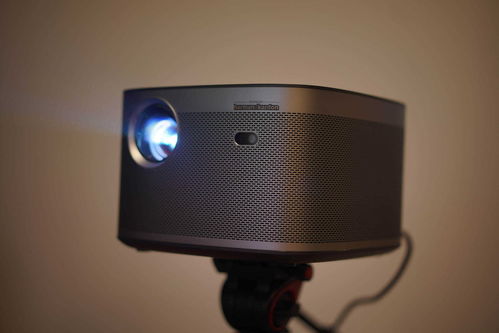
自动设置 极米投影仪有自动设置功能,只需在无遮挡条件下将投影仪与投影幕距离正确设置,打开投影仪就能自动校准投影屏幕尺寸,让画面自适应屏幕。 手动设置 若投影环境不佳或需要特殊投影效果,可以手动调整投影屏幕尺寸。
设置屏保画面步骤如下:连接极米投影仪,打开电源,在主界面选中“设置”。在设置菜单中找到“屏保”选项,点击进入。设置屏保的时间间隔、透明度参数,选择是否开启自动亮度调节功能。
打开投影仪,点击设置;点击画面设置,选择无极变焦;打开无极变焦之后会有三个选项:全屏变小,竖屏变小和横屏变小进行调节。按照自己的需求选择确认即可。
这种情况可能是由以下几个原因导致的:投影仪未按照正确的步骤连接:如果投影仪没有按照正确的步骤连接电源、信号线等,就无法正常工作。此时,建议重新按照说明书上的步骤进行连接。
如果您的投影仪无法投屏电视,可能是由于以下原因导致的:连接问题:您应该确保您正在使用正确的电缆连接投影仪和电视。不同的投影仪和电视会使用不同的连接方式,例如HDMI、VGA或DVI等。
电源问题:如果投影仪没有画面,第一步应检查电源。确定电源是否接好,投影仪的电源是否打开,电源是否正常等。此外,如果使用的是遥控器控制投影仪,也应检查遥控器的电池是否正常。
显示器设置问题:连接到投影仪的电脑或手机等设备也有多种显示设置。如果这些设置不正确,则可能无法正常投屏。解决方法是检查设备的显示设置是否正确,并尝试调整以获得更好的效果。
投影仪投屏打不开可能有多种原因,下面列举几个常见的故障及解决方案:投影仪未开启或连接电源不稳定造成的问题。此时需要确认投影仪是否接通电源,是否已经播放,是否连接稳定。投影连接线松动或者损坏造成的问题。
