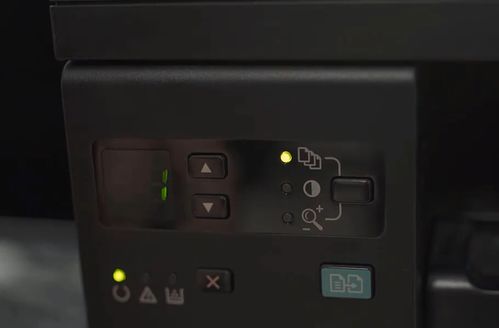
只有少量资料打印,可选用“扫描式”。掀开打印机盖版,将纸张正面摆放于玻璃面上。注意左上角紧贴标尺边缘,否则复印件上会便黑。点击开始,打印机工作,自动打印。 在下方取出复印资料即可。
将打印机组装好,并与电脑连接好打印机的USB接口线。启动电脑,打开电脑光驱,插入打印机驱动光盘,在电脑上安装打印机驱动,并连接打印机。将打印机的硒鼓墨盒放入指定位置;然后拉开纸盘,放入A4纸张。
使用打印机之前必须要先了解一下,打印机的型号还有类型,因为不同的打印机使用方法会有所不同,但是其实大部分的通用功能还是大致相同的,只是具体细节的操作需要根据不同打印机的型号来规范。
准备好一份需要打印的资料编辑好放在一个文件夹中。确定打印机连上电源开机、使用“WPS”打开文件。返回“文档”点击左上角“文件”。选中“打印”。
本文将介绍电脑打印机的安装和使用方法,帮助读者更好地了解打印机的使用。打开电脑控制面板首先打开电脑,从电脑桌面点击开始,选择点击电脑的“控制面板”后在控制面板界面点击“设备和打印机”。
安装驱动程序:首先需要安装打印机的驱动程序。通常,在购买新打印机时会附带一张光盘,里面包含了安装驱动程序的软件。也可以从生产厂商的官网上下载适用于自己的操作系统版本的驱动程序。
准备工作:将打印机放置在平稳的桌面上,插上电源线并连接电脑或手机。 安装驱动程序:将打印机的驱动程序安装到电脑或手机上,可以从打印机的官方网站或光盘中获取。
准备工作:将打印机放在平稳的桌面上,插上电源线并连接电脑。 安装驱动程序:将打印机附带的光盘或USB驱动器插入电脑,按照提示安装驱动程序。 打开打印机:按下打印机的电源按钮,等待打印机启动完成。
首先在电脑上打开一个准备打印的文档,如下图。接着在打开的文档中鼠标点击页面左上角的文件选项打开。在左侧的工具栏选项中找到打印,如下图所示,单击鼠标打开。最好设置一下打印机的属性就可以开始打印。
使用打印机之前必须要先了解一下,打印机的型号还有类型,因为不同的打印机使用方法会有所不同,但是其实大部分的通用功能还是大致相同的,只是具体细节的操作需要根据不同打印机的型号来规范。
首先找到打印机的usb接口,然后和电脑连接并且开启开关。之后找到打印机的驱动,并且完成安装。之后进入电脑的控制面板,选择硬件和声音,进入设备和打印机选择添加打印机。
准备好一份需要打印的资料编辑好放在一个文件夹中。确定打印机连上电源开机、使用“WPS”打开文件。返回“文档”点击左上角“文件”。选中“打印”。
1、方法一:打开运行,右上角为开启键(休眠时打开预热运行,打印机开始工作)。一般电源键不在键盘处,而在打印机机身位置。输入运行密码,也有未设置密码的。 进入操作界面后,等待预热,显示就绪时表明可以开始打印。
2、打开需要打印的图片。在打印页面中,我们还可以进行一些打印设置,以满足我们的需求。比如可以选择纸张大小、打印质量、双面打印等。打印机是我们日常生活中常用的电子设备之一。
3、现在,您可以开始打印文件了。首先,您需要打开要打印的文件,然后选择“打印”选项。在打印选项中,您可以选择要打印的页面范围、打印份数、打印质量等参数。最后,您只需要点击“打印”按钮,即可开始打印。
4、安装打印机驱动 在开始使用TSC打印机之前,你需要下载安装官方提供的驱动软件,然后根据软件安装向导的提示,将驱动程序安装在电脑上。设置打印机参数 接下来,你需要在打印机设置中按照自己的需求,设置打印机的参数。
5、打印机使用方法如下:打开运行,右上角为开启键(休眠时打开预热运行,打印机开始工作)。一般电源键不在键盘处,而在打印机机身位置。输入运行密码,也有未设置密码的。
6、在“设备和打印机”窗口中,找到需要设置属性的设备。以上就是关于如何设置打印机的详细步骤。希望本文能够帮助到您,让您轻松搞定打印机设置。打开“控制面板”,选择“设备和打印机”。