**检查网络连接**:- 确保你的 iPhone 连接到可用的 Wi-Fi 网络,并且网络连接稳定。系统更新通常需要较好的网络连接。 **存储空间**:- 确保你的 iPhone 具有足够的可用存储空间来下载和安装系统更新。
如何升级OTA无线升级方法,进入「设置」「通用」「软件更新」后便可以选择升级。
利用数据线将手机和电脑连接起来。打开电脑上的itunes软件,itunes软件要更新到最新的版本。
下面小编以手中的iPhone 7为例,在连接WiFi网络,通过OTA方式在线升级,具体步骤如下。首先打开iPhone的「设置」-「通用」-「软件更新」,之后就可以看到iOS11正式版推送了,然后点击下方的「下载安装」,如下图所示。
ios11已经停止,目前无法更新到ios11系统,可通过以下步骤升级ios系统:【步骤一】进入“设置”;【步骤二】找到“通用”并点击;【步骤三】点击“软件更新”,根据界面提示信息操作下载安装即可。
首先我们打开手机的设置按钮。然后点击设置按钮里面的通用功能按钮。点击进去。接着点击软件更新,当然我们还可以确认下手机内存是不是足够此次升级可以点击iPhone存储空间看下剩余的内存。
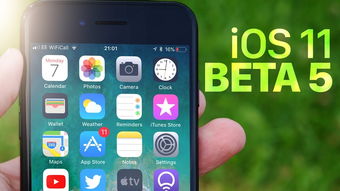
1、iphone5与 iOS 11 不兼容,所以无法更新至 iOS 11。
2、iphone5s可以升级到ios12,出厂系统是iOS7。iphone6及以下的机型都是不支持ios13系统的,由苹果的系统介绍显示,ios12系统相比ios11,APP启动提升40%,速度提升非常大。很多其他机型升级ios12也在流畅度上面提升了不少。
3、可以。ps:不建议,5s的处理器性能整体偏弱,并且升级到了IOS11版本之后,整个系统的过渡动画也会稍有卡顿。升级操作:首先我们应该知道,苹果手机系统升级是在设置中的。
ios11升级方法如下:打开设置,点击通用;进入后点击软件更新,更新即可。iOS11是苹果公司研发的操作系统。2017年6月6日,在WWDC2017上,全新的iOS11正式登台亮相。
iOS17测试版升级的三种方法是:幸运用户仍可以升级iOS17测试版(免费)、注册美区Apple ID账号(免费)、注册成为苹果开发者。
【步骤一】进入“设置”;【步骤二】找到“通用”并点击;【步骤三】点击“软件更新”,根据界面提示信息操作下载安装即可。
首先解锁苹果11,在ios16中打开【设置】。然后在打开的设置页面中,点击【通用】,如下图所示。接着点击【软件更新】,如下图所示。然后在打开的页面中,点击【下载并安装】,如下图所示。
电脑:安装iTunes软件,用数据线将iPhone手机连接电脑,打开软件后,点击右上角的“iPhone”按钮输入Apple ID,点击“检查更新”,即可选择下载更新。
首先我们打开手机的设置按钮。然后点击设置按钮里面的通用功能按钮。点击进去。接着点击软件更新,当然我们还可以确认下手机内存是不是足够此次升级可以点击iPhone存储空间看下剩余的内存。
方法通过OTA升级:正式版和预览版用户用iPhone、ipad或iPod touch使用内置safari浏览器下载一个描述文件,之前有安装过其他描述文件的请先删除,然后在按照提示安装描述文件并重启设备。
按住电脑Shift(Windows电脑)或Alt/Option(Mac电脑)键,同时点击iTunes的“更新”选项。注意是“更新”而不是恢复!找到刚刚下载的iOS11正式版固件,打开即可刷入。刷入完成后手机就已经成功升级了。
打开设置,点击通用;进入后点击软件更新,更新即可。iOS11是苹果公司研发的操作系统。2017年6月6日,在WWDC2017上,全新的iOS11正式登台亮相。iOS11中,苹果增加了对AR增强现实的支持,为开发者提供ARKit。
升级方面,iOS11 Beta测试版无法通过普通OTA在线和刷机的方式升级,不过升级也很简单,只要安装一个描述文件,就可以升级iOS11开发者测试版了,相比降级要简单的多。废话不多说,先来说说升级方法步骤。
