1、首先按下键盘上的“Win+R”快捷键;然后输入“dxdiag”并点击确定;打开后,在其中就能查看到型号配置了;更具体的信息还可以通过上方栏选项菜单查看。
2、进入电脑的BIOS设置,可以查看电脑的详细配置信息,包括CPU型号、主板型号、内存容量、硬盘容量等。BIOS的进入方式因电脑品牌和型号而异,通常按下FF1Del等键可进入。
3、方法一:属性或者设备管理器 右键点击桌面上的“这台电脑”图标,弹出的菜单中选择“属性”。在此界面即可看到你的电脑的CPU品牌(AMD)、型号(A6-5200)、频率(0GHz)等信息,以及内存大小(4GB)等。
4、方法一:从系统信息中查询配置和型号。在Windows搜索栏输入【系统信息】方法二:从DXDIAG查询 在Windows搜索栏中输入【DXDIAG】在打开的directX系统诊断信息中,就会看到电脑的配置信息。在“显示”菜单项,可以看到显卡的信息。
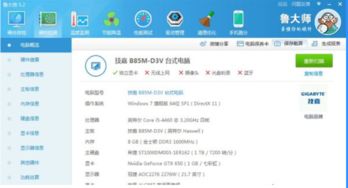
1、方法一:WIN键(windows键)+R键,输入dxdiag回车;在DirectX诊断工具界面可以看到PC配置信息和型号。
2、方法一:从系统信息中查询配置和型号。在Windows搜索栏输入【系统信息】方法二:从DXDIAG查询 在Windows搜索栏中输入【DXDIAG】在打开的directX系统诊断信息中,就会看到电脑的配置信息。在“显示”菜单项,可以看到显卡的信息。
3、进入电脑的BIOS设置,可以查看电脑的详细配置信息,包括CPU型号、主板型号、内存容量、硬盘容量等。BIOS的进入方式因电脑品牌和型号而异,通常按下FF1Del等键可进入。
4、打开“控制面板”;选择“系统和安全”;点击“系统”;下拉寻找“配置要求”或“基本信息”模块,其中包含CPU、内存和系统类型等信息;进一步点击“设备管理器”,可以查看电脑的硬件设备。
5、怎么查看电脑的配置和型号,下面来一起看看如何操作。系统版本:Windows10 第一步在系统桌面,找到此电脑图标,点击鼠标右键。第二步,在弹出的菜单里,点击属性。第三步,在设置的关于界面,就可以查看到电脑配置及型号。
6、鼠标右击【我的电脑】,在弹出的命令栏点击【属性】。然后点击左边的【设备管理器】。在设备管理器中可以查看电脑的配置和型号,需要看哪个硬件信息就点击哪个即可。方法二:dxdiag右击电脑右下角的【Windows】图标。
使用系统信息工具: 在Windows系统下,可以使用系统信息工具(如EVEREST)来查看电脑的配置和型号。该工具可以显示包括主板、CPU、内存、硬盘等硬件的详细信息。
方法一:属性或者设备管理器 右键点击桌面上的“这台电脑”图标,弹出的菜单中选择“属性”。在此界面即可看到你的电脑的CPU品牌(AMD)、型号(A6-5200)、频率(0GHz)等信息,以及内存大小(4GB)等。
通过在运行里面输入“dxdiag”命令,来查看电脑配置;具体步骤如下:在运行里面输入“dxdiag”。若弹出一个DirectX诊断工具对话框,提示我们是否希望检查,点击确定即可。
方法一:WIN键(windows键)+R键,输入dxdiag回车;在DirectX诊断工具界面可以看到PC配置信息和型号。
目录方法1:Windows系统打开系统窗口。找到你的系统配置参数。查看计算机上安装的显卡。查看计算机上可用的硬盘空间。方法2:Mac OS X系统点击苹果菜单,选择关于本机。点击更多信息。
