硬盘修复的5种简单方法:检查硬盘错误、使用安全模式、重置BIOS设置、替换数据线、使用硬盘检测工具。检查硬盘错误:在Windows中,可以使用磁盘检查工具来检查硬盘错误。
硬盘修复的五种简单方法是:硬盘检测工具、系统修复工具、数据恢复软件、专业修复服务、备份数据进行恢复。硬盘检测工具:这种工具可以扫描硬盘,并检测和修复硬盘上的错误和坏道。
下面是几种电脑磁盘修复的方法:检查磁盘错误首先,我们可以检查磁盘是否有错误。
使用硬盘修复工具:电脑硬盘损坏的原因可能是软件故障,可以使用一些硬盘修复工具来解决问题。如Windows自带的磁盘检查工具CHKDSK,可以检查文件系统是否出错。重装系统:如果以上的方法都无法修复,那么可以考虑重装系统。
移动硬盘修复简单方法有添加盘符、下载驱动程序、电脑管家、备份资料、定期清理。
右击打开连接的移动硬盘的属性,切换到“工具”选项卡,点击查错中的“开始检查”按钮。在弹出的窗口中,要勾选“自动修复文件系统错误”和“扫描并尝试恢复坏扇区”两个选项,然后点击“开始”。
移动硬盘无法读取的方法有初始化移动硬盘、更新硬盘驱动程序、检查修复硬盘错误、更改BitLocker加密服务、分区助手格式化硬盘、重置访问权限等。
电脑自动修复功能将移动硬盘的USB线连接到电脑上,选中移动硬盘,右键——属性——工具——差错——开始检查——勾选“自动修复文件系统错误”、“扫描并试图恢复坏扇区”。
chkdsk磁盘修复工具修复移动硬盘的方法如下:出现此提示时,在电脑左下角点击开始菜单,找到运行。点击运行,可以看到运行的界面。在运行框输入:cmd,打开管理员界面。
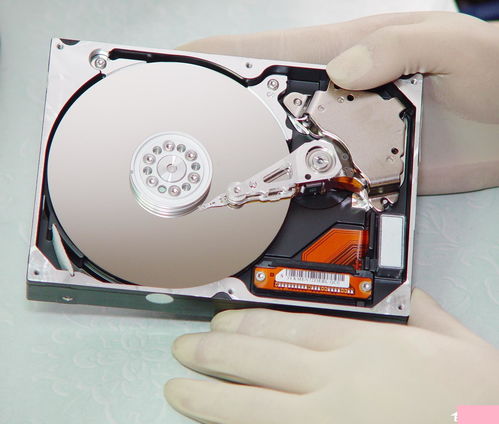
1、修复电脑硬盘坏道的方法如下:使用磁盘工具:Windows操作系统和大多数第三方磁盘工具都提供了修复坏道的选项。这些工具会尝试将数据从坏道移动到其他可用的扇区,并标记该坏道以防止将来再次使用它。
2、我们可以使用Windows系统中的CHKDSK工具来进行硬盘坏道修复。打开命令行窗口(Win+R,输入cmd,回车),输入CHKDSK/f/r命令,并等待该命令执行完毕。修复时间可能比较长,需要耐心等待。
3、硬盘坏道修复硬盘坏道将导致电脑系统文件损坏或丢失,电脑无法启动或死机。硬盘坏道可以采用NDD磁盘工具或Scandisk来修复。
4、我们可以先通过Scandisk进行磁盘表面的扫描,对硬盘的坏道大致位置有所了解之后,才能确定分区的方案。例如硬盘坏道在大约在C盘20%左右,我们就可以用PQMagic将硬盘上C盘的前面大致25%-30%的空间划为隐藏分区。
1、在Windows操作系统中,如果出现这种情况,我们可以使用diskpart命令来修复硬盘分区表。
2、使用硬盘修复工具:电脑硬盘损坏的原因可能是软件故障,可以使用一些硬盘修复工具来解决问题。如Windows自带的磁盘检查工具CHKDSK,可以检查文件系统是否出错。重装系统:如果以上的方法都无法修复,那么可以考虑重装系统。
3、以下是修复磁盘的方法:Windows自带的磁盘扫描和修复工具对于Windows系统,自带有一个磁盘扫描和修复工具,可以帮助用户修复磁盘问题。在此之前,需要先备份好重要的文件。
使用CHKDSK命令:在Windows操作系统中,您可以使用CHKDSK命令来检查和修复硬盘中的错误。打开命令提示符窗口,并输入“chkdsk C: /f”(其中C是硬盘驱动器的字母),然后按回车键。CHKDSK将扫描和修复硬盘中的错误。
硬盘修复的5种简单方法:检查硬盘错误、使用安全模式、重置BIOS设置、替换数据线、使用硬盘检测工具。检查硬盘错误:在Windows中,可以使用磁盘检查工具来检查硬盘错误。
下面是几种电脑磁盘修复的方法:检查磁盘错误首先,我们可以检查磁盘是否有错误。
