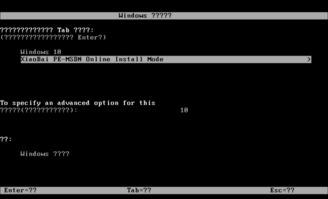
你可以用传统的方法来重装系统,即电脑具备光驱以及系统光盘,将系统光盘放入光驱,然后设置为光驱启动,启动后自动安装就可以了。U盘重装系统可能现在有很多电脑没有光驱,没有光驱的情况下要重装系统可能就得借助其他工具了,比如U盘。
需要用软件将U盘制作成启动盘,插入U盘,将U盘启动盘插在需要重装系统的电脑上,重启电脑开机出现第一个画面时按下U盘启动快捷键,调出快捷启动菜单,按方向键与回车键选择自己的U盘名字进入到PE选择界面,进行系统重做即可。
启动计算机,屏幕上出现 Press Del to Enter BIOS Setup,按住“DEL”。出现BIOS设置窗口:点击“Advance BIOS Features”,点击“enter”。
硬盘安装。适用于进行过系统备份的熟练用户。U盘安装。如果没有一键还原,则使用系统U盘重装系统。光盘安装。适用于电脑菜鸟用户且安装有光驱。
需要用软件将U盘制作成启动盘,插入U盘,将U盘启动盘插在需要重装系统的电脑上,重启电脑开机出现第一个画面时按下U盘启动快捷键,调出快捷启动菜单,按方向键与回车键选择自己的U盘名字进入到PE选择界面,进行系统重做即可。
重装方法01方法一:用电脑系统自带的恢复功能重装系统。以下以WIN10系统为例给大家介绍一下重装的步骤(系统版本不同,操作略有差异)。02点击开始菜单,选择设置按钮。03点击更新和安全-windows安全-查看更新历史记录。
备份数据:在重装操作系统之前,需要将个人数据备份到外部设备或云盘中,以免重装系统过程中数据丢失。准备系统安装介质:在选择要安装的操作系统后,需要制作相应的安装介质,如U盘或光盘。
重装电脑系统主要有以下几种方法:利用操作系统自带的恢复功能,使用系统安装盘进行重装,以及通过第三方软件进行系统重装。首先,利用操作系统自带的恢复功能进行重装是一种相对简单的方法。
首先我们要用一些常规的方法来做一下尝试,当不能成功时再想其他的方法,首先在电脑开机之前按F8键,如果系统还能够显示一个菜单,说明问题还不太大。如果你是windows7系统,你可以选择修复计算机来解决问题。
系统重装系统重装 U盘重装系统:这个方法是最实用的一个方法,只需要准备一个U盘、系统镜像文件、U盘启动盘制作工具,用U盘启动盘制作工具将U盘制作成启动U盘再将系统镜像文件放到U盘里面即可进入PE重装。
电脑系统重装是指将电脑中的原有操作系统卸载,再重新安装操作系统。操作系统重装通常用于解决电脑运行缓慢、出现错误或病毒感染等问题。
需要用软件将U盘制作成启动盘,插入U盘,将U盘启动盘插在需要重装系统的电脑上,重启电脑开机出现第一个画面时按下U盘启动快捷键,调出快捷启动菜单,按方向键与回车键选择自己的U盘名字进入到PE选择界面,进行系统重做即可。
把系统改为光盘启动。返回主菜单,保存BIOS设置。保存方法为:按F10,点击“Y”即可。将光盘放入光驱,并重启电脑。根据安装提示一步步安装。安装好后,第一次重启前一定要把光盘从光驱中取下来。