在联想电脑的光驱上放入系统光盘,重启后不停按F12启动热键,在弹出的启动菜单中选择DVD选项,按下回车键。
首先,制作好U盘启动盘,然后将下载的Lenovo win7系统iso文件直接复制到U盘GHO目录中,如下图所示,然后进入下一步。
联想电脑系统重装步骤图解图7 第三步:安装GhostWin7系统步骤:8,进入U盘后,选择U盘菜单中第二项,用PE方式来安装GhostWin7系统。
准备工作:准备好Windows XP Professional 简体中文版安装光盘,并检查光驱是否支持自启动。
(一)联想电脑重装系统的方法一般有:光盘安装,U盘安装,一键还原安装,硬盘克隆安装四种。
联想7x06服务器装系统步骤。首先打开联想服务器,按下F12进去Boot启动选项,利用U盘安装系统,选择USBstorage。点击安装,选择语言。点击标感叹号的地方,点击安装源。
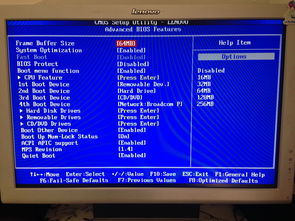
以Win10为例,重装系统步骤如下:首先打开一台可以正常使用的电脑,制作一个U盘启动盘。(插上U盘,打开系统镜像文件,写入硬盘映像,在硬盘驱动器里选择U盘,点击写入。
在联想电脑的光驱上放入系统光盘,重启后不停按F12启动热键,在弹出的启动菜单中选择DVD选项,按下回车键。
联想电脑用pe启动盘重新安装系统。制作好pe启动盘之后,将win10系统iso镜像直接复制到U盘,wepe启动盘支持大于4G镜像。
那么对于联想电脑怎样重装系统这种问题小编觉得我们应该先下载一个合适的系统,然后选择我们安装系统的途径即可。U盘安装教程:方法一:第一步,打开浆果一键安装软件,选择在线装机,软件将扫描您的机器配置。
“1把U盘插到电脑USB接口,运行系统之家一键重装系统软件,切换到U盘启动点击U盘模式 联想电脑图解2 2勾选你的U盘点击一键制作启动U盘,点击一键制作启动U盘 联想电脑图解3 3注意备份U盘重要数据,点击确定 联想电。
联想一体机如何重装系统 重装系统的步骤如下:步骤1:插入系统盘,重启电脑。步骤2:按照系统盘上的提示,选择“从CD或DVD启动”。步骤3:选择安装语言和时区,点击“下一步”。步骤4:接受许可协议,点击“下一步”。
1、首先制作一个U盘启动盘,然后将制作好的u盘启动盘插入usb接口,台式用户建议插在主机机箱后置的usb接口,然后重启电脑。电脑开启后,当看到开机画面时,按“F12”键,也可以开机时不停的按F12。
2、大多数联想电脑重装系统需按F12键,少数机型需按Novo键。按F12键后,会出现启动管理菜单Boot Manger,其中DVD选项为光盘,USB HDD或U盘名称为U盘启动项,移动光标选择按回车即可。
3、方法:\x0d\x0a第一步:制作大白菜U盘步骤:\x0d\x0a1,先安装并运行大白菜软件,在主界面中提示你插入要制作的U盘。\x0d\x0a2,其它选项一般默认,如模式为HDD-FAT32,默认模式(隐藏启动),分配500MB容量。
4、将电脑关机然后开机或者直接点击重启,然后按住DELETE键,这时,电脑会自动进入到BIOS。
5、下面跟小编一起来学习下联想电脑重装系统教程。
