1、将“Boot Up Floppy Seek”设置为“Disabled”。按F10保存,ESC键退出BIOS设置,重新启动电脑即可。
2、主要是电脑主板电池没用了,解决方法:换主板电池。设置了软驱启动,但是的软驱有问题。解决方法:开机按DEL进入bios,开机启动顺序,关闭软驱启动。
3、重新按一次F2键。有时候按键时不正确的,需要再次尝试一次。检查电脑键盘。如果键盘出现故障,按键可能无法正常工作。可以尝试更换键盘或者将键盘插入到另一个USB端口中。重启计算机。
4、可以尝试在快速引导模式下重新启动计算机,或者在Windows登录界面按下shift键并重启计算机,进入高级启动菜单,选择“高级选项”-“UEFI固件设置”,进入BIOS设置界面。
5、这时,首先需要断开电脑主机的电源线,打开电脑机箱。 2 找到主板上的纽扣电池。 3 使用一字螺丝刀将电池撬下来。 4 重新安装上一块新的CR2032电池。 5 关闭机箱,连接好电源线,启动电脑。
1、还原系统的方法步骤:首先按F2进入BIOS界面,然后切换到boot页面;选择HardDiskDrives或者HardDrivesBBSPriorities启动方式,进入后,选择U盘启动;然后按快捷键F10保存并退出BIOS,设置完成,即可还原系统。
2、按F1或F2。当电脑开机时,快速按下F1或F2键,进入BIOS设置。 恢复默认设置。进入BIOS设置后,选择“Load Optimized Defaults”或“Load Setup Defaults”,然后按Enter键恢复默认设置,再保存并重启电脑。
3、电脑开机出现f1和f2可以通过更换主板电池或重启系统来解决。更换主板电池:判断主板电池无电量方法即进入系统后观察系统时间是否与现实时间相符,不相符即主板电池无电量,需立即更换电池,即可解决电脑开机出现f1和f2的情况。
在弹出的对话框中选择yes回车重启。②在下面的BIOS界面中,按→方向键移动到Startup界面,按↓方向键移动选择BootOption#1回车,选择U盘项,比如usb。
首先,我们需要在电脑开机时按下F2键。这时会出现一个BIOS设置界面,不同品牌的电脑BIOS设置界面可能会略有不同。我们需要找到“Boot”选项并进入,然后选择“Boot Priority”(启动顺序)选项。
在一切准备就绪后,我们按下“F12”键后。我们进入bios系统,我们选择启动U盘。进入BIOS系统过后,我们选择一个U盘启动盘的操作系统。进入了操作系统过后,系统会自动弹出“大白菜PE装机工具窗口”的。
设置方法:启动计算机,并按住DEL键不放或F2,直到出现BIOS设置窗口(通常为蓝色背景,黄色英文字)。选择并进入第二项,“BIOSSETUP”(BIOS设置)。
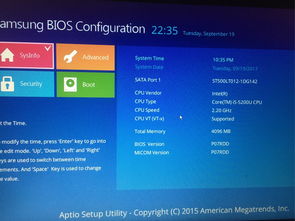
第一步:进入BIOS系统 按下电脑开机键,同时狂按F2键,直到打开BIOS系统。如果你想更快捷地进入BIOS系统,可以在电脑开机前按下Delete键或者ESC键,然后进入BIOS。
首先,确保电脑已经关机。按下电源按钮,然后立即按下并持续按住键盘上的F2键。通常F2键是用来进入BIOS设置的。在进入BIOS设置页面后,使用键盘的方向键(上下左右)来导航到“修复”或“恢复”选项上。
开机按f2,指的是 电脑开机 时显示Press F2 to continue,DEL to enter SETUP ,也就是按F2键继续,按DEL键进入设置界面。
在高级启动选项中,我们可以选择“Safe Mode”(安全模式)或“Last Known Good Configuration”(最近一次成功启动的配置)等选项来进行系统修复。这些选项可以帮助我们诊断并解决系统问题。
按键错误:请确认F2键是否一直按下,并且按键是否正确。有些电脑的BIOS设置键可能是其他键,如DEL键或F12键,需要查看计算机的说明书或操作手册确认。
在可用的电脑上制作U盘启动盘之后,将下载的系统iso文件直接复制到U盘的GHO目录下,iso镜像不用解压。电脑按f2后怎么重装系统|电脑f2进入后怎么重装系统。
重启计算机:完成设置后,重新启动计算机并检查是否可以正常启动到Windows 10。如果上述方法无法解决问题,您可以尝试以下进一步的解决方案:使用高级启动选项:重启计算机并按下F8键,进入Windows 10的高级启动选项。
首先,我们需要在电脑开机时按下F2键。这时会出现一个BIOS设置界面,不同品牌的电脑BIOS设置界面可能会略有不同。我们需要找到“Boot”选项并进入,然后选择“Boot Priority”(启动顺序)选项。
主要是电脑主板电池损坏,解决方法:换主板电池。设置了软驱启动,但是软驱有问题。解决方法:开机按DEL进入bios,开机启动顺序,关闭软驱启动。
具体方法如下:首先长按电源键强制关机并重启操作三次以上,这个时候就会自动进入系统菜单界面如下图,我们点击“疑难解答”。接着点击”高级选项“。在高级选项中找到”启动设置“,单击进入。
Win10开机F2修复电脑步骤以下是使用F2键来修复Win10电脑的步骤:首先,确保电脑已经关机。按下电源按钮,然后立即按下并持续按住键盘上的F2键。通常F2键是用来进入BIOS设置的。
进入后,选择primary IDE 改成hard disk 硬盘模式。在下面找到smart改成auto自动模式。然后键盘F10快捷键保存退出,点击OK。然后电脑会自动重启。这样就可以正常启动,就不会显示提示按F2的界面了。
1、使用高级启动选项:重启计算机并按下F8键,进入Windows 10的高级启动选项。选择修复你的计算机,然后选择高级选项。在高级选项中,尝试选择启用低分辨率视频模式或最后一次正常启动的配置。
2、首先打开电脑,此时会弹出需要修复的界面。重启电脑,然后在电脑开机图标出现后按f2进入bios(台式机按del键进入bios)。通过键盘上的左右键向右移动,找到“Security”导航夹内中 Secure Boot 选项。
3、win10自动修复无法修复你的电脑的解决方法 方法一在自动修复的页面,我们点击“高级选项”, 我们点击“疑难解答”选项=“高级选项”=“启动设置”=重启按钮,选择禁用驱动器签名加载,看看是不是可以启动成功,进入。
4、第一步:进入BIOS系统 按下电脑开机键,同时狂按F2键,直到打开BIOS系统。如果你想更快捷地进入BIOS系统,可以在电脑开机前按下Delete键或者ESC键,然后进入BIOS。
