重装win10系统具体操作步骤1打开装机吧一键重装系统软件,出现温馨提示窗口,退出全部的杀毒软件,点击我知道了2在装机吧的主界面,点击一键装机下方的系统重装3等待装机吧检测完成电脑安装环境后,点击下一步4。
打开浏览器,访问小米官网()。 在官网主页上方的搜索框中输入“小米电脑Win10系统官网下载”,点击搜索按钮。 在搜索结果中找到官方发布的Win10系统下载页面,点击进入。
下载并打开小白三步装机版软件,默认会推荐我们安装 Windows 10,点击立即重装。提醒,重装建议退出安全软件。接下来软件直接就下载系统,下载完成后会自动帮助我们部署当前下载的系统。
准备一个U盘,备份好u 盘的资料 搜索“系统119”下载纯净版本pe,如下图设置: 下载WIN10的纯净版本的系统镜像下载到U盘里。
电脑在关机的状态下来进行,把U盘插进电脑的USB接口当中,如图所示:插入U盘之后,按住F2键不要动,即可进入到电脑的bios设置 。
我们就可以开始进行系统重装了。系统安装重启电脑,进入u启动界面,使用方向键,向下选择第二项,按回车进入win8 pe系统。pe装机工具会自动启动并读取系统镜像文件,我们无需其他设置,所有的选项点击确定即可。
重新启动笔记本,并进入BIOS设置界面,将安全模式关闭,重新安装系统。无法进入BIOS设置界面,可以尝试通过按下F11或者其他相应热键进入恢复模式,从而进行系统修复或者还原。考虑使用U盘启动盘重新安装系统。
把U盘插入电脑USB插口,然后重启电脑,按快捷键启动,自己上网搜索电脑的快捷键,各各电脑都不一样。然后进入桌面后,点击标记的。然后点击浏览,选择系统镜像包,然后点击确定。
电脑在关机的状态下来进行,把U盘插进电脑的USB接口当中,如图所示:插入U盘之后,按住F2键不要动,即可进入到电脑的bios设置 。
打开浏览器,访问小米官网()。 在官网主页上方的搜索框中输入“小米电脑Win10系统官网下载”,点击搜索按钮。 在搜索结果中找到官方发布的Win10系统下载页面,点击进入。
方法1:用USB刻录机将WIN10原版ISO镜像文件刻录到光盘上,再通过光盘安装WIN10系统到小米笔记本,与传统安装方法基本相同,为保证系统干净,建议在安装新系统时将原系统盘格式化安装,在安装过程中会有格式化的选项。
不需要指定系统 小米笔记本电脑重装系统的方法:重装win 10系统工具 下载老毛桃U盘启动盘制作工具,并制作带有winpe系统的U盘。 下载Windows 10的系统镜像,并且将其保存在U盘启动盘的根目录里。
选择好系统后,点击下一步,等待PE数据和系统的下载。下载完成后,系统会自动重启。系统自动重启进入安装界面。安装完成后进入部署界面,静静等待系统进入桌面就可正常使用了。
下载小米官方系统镜像:首先,你需要访问小米官方网站或相关论坛,找到适用于你的电脑型号的系统镜像文件。确保下载的文件是官方版本,以避免安全风险。
电脑在关机的状态下来进行,把U盘插进电脑的USB接口当中,如图所示:插入U盘之后,按住F2键不要动,即可进入到电脑的bios设置 。
如果你有系统备份而且是原装系统的话开机的情况下按F11有一个系统还原选项但如果你换了系统则没用了毕竟GHOST没有了而且小米自带的系统本身的附带软件太多建议更换纯净版。
重启后按F11,看有没有一键GHOST,有则一键还原(以前要进行过一键备份)。如果没有一键还原,则使用系统U盘重装系统。
不需要指定系统 小米笔记本电脑重装系统的方法:重装win 10系统工具 下载老毛桃U盘启动盘制作工具,并制作带有winpe系统的U盘。 下载Windows 10的系统镜像,并且将其保存在U盘启动盘的根目录里。
搜索答案 我要提问 百度知道提示信息知道宝贝找不到问题了_! 该问题可能已经失效。
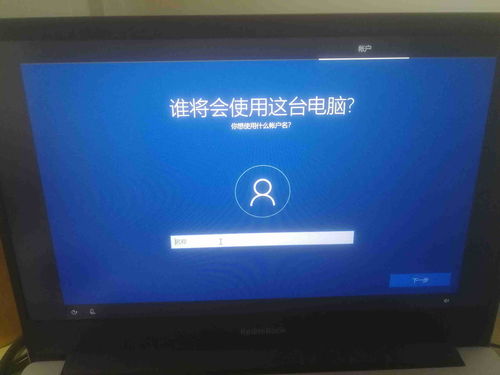
步骤5:安装小米电脑系统 将制作好的启动盘插入电脑,按照屏幕上的指示来完成小米电脑系统的安装过程。步骤6:重新设置电脑 安装完成后,重新启动电脑并按照提示进行必要的设置,如语言、地区、账户等。
根据安装提示,选择安装目标磁盘和分区。一般情况下,系统会自动选择磁盘和分区,你可以按照默认选择进行安装,也可以手动选择其他磁盘和分区。 点击“下一步”按钮,系统会开始安装Win10系统。
点击“一键装机”选项。一键装机选好之后会提示询问框点击“确定”按钮后进行系统释放界面。最后系统释放完成然后拔掉u盘并重启电脑。等待系统设置完成即可使用新系统,这样小米笔记本重装系统就已经完成了。
