1、无线路由器接无线路由器,第二个路由器设置,有两种方法(前提是第一个路由器已经设置好,能正常上网,再接路由器一样设置。
2、第二台路由器:登入需要桥接的第二台无线路由器。在网络参数LAN口设置中,修改IP地址和第一台路由器不同,防止IP地址冲突,如19162,保存,路由器会自动重启。在无线设置基本设置中勾选开启WDS。
3、首先进入副路由的设置界面。电脑用一根网线连接副路由的其中一个LAN口,或者用手机、电脑、平板连接副路由的WiFi。
把迅捷路由器插上电源,然后电脑用网线,连接到迅捷路由器的LAN(1\2\3\4)中任意一个接口。打开电脑上的浏览器,在浏览器中输入:falogin.cn ,进入登录页面,输入“登录密码”。
首先,确保家里有一个主路由器功能正常。如果家里是设置好的路由器直接跳到第2步。如果没有设置好主路由器有两种方法可以设置路由器,电脑,没有电脑也没关系,用手机同样可以设置路由器。
(1)、不同的无线路由器,无线桥接的设置方法会有一些差异,但是本质上都是相同的。在本文中,鸿哥将用两个最新版的TP-Link路由器为例,来演示无线桥接设置方法。
无线桥接路由器教程如下:首先进入副路由的设置界面。电脑用一根网线连接副路由的其中一个LAN口,或者用手机、电脑、平板连接副路由的WiFi。
在副路由器中配置无线桥接功能之前,一定要知道主路由器的无线名称、无线密码。可以在主路由器的设置页面,查看主路由器的无线名称和密码。
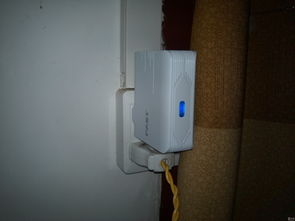
用网线将第一台路由器的LAN口连接到第二台路由器的WLAN口连接起来即可。找到“无线中继”功能即可。两个路由器连接设置专业术语叫路由器的桥接功能,也称为WDS。
登入需要桥接的第二台无线路由器 在网络参数-LAN口设置中,修改IP地址和第一台路由器不同(防止IP地址冲突),如19162,保存,路由器会自动重启。在无线设置-基本设置中勾选“开启WDS”。
无线桥接路由器教程如下:首先进入副路由的设置界面。电脑用一根网线连接副路由的其中一个LAN口,或者用手机、电脑、平板连接副路由的WiFi。
第一台路由器:首先登入和宽带猫连接的路由器。在无线设置基本设置中设置SSID号、信道,设置固定信道号。在无线设置无线安全设置中设置无线信号加密信息,记录该无线路由器设置后的SSID、信道和加密设置信息。
无线路由器接无线路由器,第二个路由器设置,有两种方法(前提是第一个路由器已经设置好,能正常上网,再接路由器一样设置。
在浏览器中,输入副路由器新的IP地址,重新登录到副路由器的设置页面。点击“应用管理”—“无线桥接”—可以看到“桥接状态为”,如果显示:桥接成功,说明两个TP-Link无线路由器桥接设置成功。
用网线将第一台路由器的LAN口连接到第二台路由器的WLAN口连接起来即可。找到“无线中继”功能即可。两个路由器连接设置专业术语叫路由器的桥接功能,也称为WDS。
无线桥接路由器教程如下:首先进入副路由的设置界面。电脑用一根网线连接副路由的其中一个LAN口,或者用手机、电脑、平板连接副路由的WiFi。
在副路由器中配置无线桥接功能之前,一定要知道主路由器的无线名称、无线密码。可以在主路由器的设置页面,查看主路由器的无线名称和密码。
在浏览器中,输入副路由器新的IP地址,重新登录到副路由器的设置页面。点击“应用管理”—“无线桥接”—可以看到“桥接状态为”,如果显示:桥接成功,说明两个TP-Link无线路由器桥接设置成功。
两个路由器之间的互通可以通过“无线桥接”功能来实现。
打开浏览器,在网址里输入路由器的ip地址,多数路由器是这个地址。如果不确定是哪个,可以找说明书看一下,或者网上查询一下。
1、无线路由器接无线路由器,第二个路由器设置,有两种方法(前提是第一个路由器已经设置好,能正常上网,再接路由器一样设置。
2、无线桥接第二个路由器方法如下:方法1:可以用一根网线将路由器的一个LAN口和PC的网口连起来,用浏览器访问路由器背面有IP或网址。
3、在确保第一台路由器可以正常连接的情况下,登入需要桥接的第二台路由器。在网络参数-LAN口设置中,修改IP地址和第一台路由器不同。3 、勾选“开启WDS”这个选项,然后点击“扫描”选项,搜索周围无线信号。
