打开平板电脑的【设置】功能。点击在设置导航页左边的【备份和重置】。右侧点击【恢复出厂设置】。点击【重置平板电脑】。重要资料要先备份,或者不要勾选(格式化内部储存)。点击【清除全部内容】。
按住音量减和电源键开机,就可以进入recovery模式。拓展:出厂设置恢复到出厂时的默认状态,如开始界面,待机方式,操作快捷键,定时提醒等功能恢复,清除保存的参数设置。
在关机状态下同时按住【音量上】、【HOME键】、【电源键】,等待 屏幕亮起后即可放开,进入Recovery模式。
按住音量键和电源键进入系统模式,在系统模式里可以恢复出厂设置,但是可能需要密码。
长按平板电源键,进入平板的关机界面;点击并长按“关机”选项,弹出重启方式选择窗口;选择“恢复到出厂设置”,确认操作后等待平板自动重启;在平板重启之后,按照提示进行初始化设置即可。
1、如果你的昂达平板电脑死机了,第一步要尝试的是强制重启。按住电源键直到屏幕关闭,并保持按住电源键几秒钟,直到平板电脑重新启动。这通常会解决一些临时的软件问题,导致平板电脑死机。
2、长按平板电源键,进入平板的关机界面;点击并长按“关机”选项,弹出重启方式选择窗口;选择“恢复到出厂设置”,确认操作后等待平板自动重启;在平板重启之后,按照提示进行初始化设置即可。
3、打开平板电脑的【设置】功能。点击在设置导航页左边的【备份和重置】。右侧点击【恢复出厂设置】。点击【重置平板电脑】。重要资料要先备份,或者不要勾选(格式化内部储存)。点击【清除全部内容】。
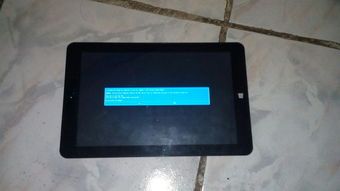
1、按住音量键和电源键进入系统模式,在系统模式里可以恢复出厂设置,但是可能需要密码。
2、按住音量减和电源键开机,就可以进入recovery模式。拓展:出厂设置恢复到出厂时的默认状态,如开始界面,待机方式,操作快捷键,定时提醒等功能恢复,清除保存的参数设置。
3、昂达v975w平板可以通过双清恢复出厂设置。具体方法如下:将平板电脑关机。按住音量键上+电源键开机。当出现机器人的图像时按home键(像房子)。选择wipe data factory reset 。按菜单键恢复出厂设置 。
1、在关机状态下同时按住【音量上】、【HOME键】、【电源键】,等待 屏幕亮起后即可放开,进入Recovery模式。
2、可以尝试同时按住音量减小键和开机键,会进入恢复出厂设置的界面。最常见的原因如下:软件和系统不兼容软件和系统不兼容,导致系统死机,或者自己去乱改平板的文件,或者卸载掉了不该卸载的软件。
3、长按平板电源键,进入平板的关机界面;点击并长按“关机”选项,弹出重启方式选择窗口;选择“恢复到出厂设置”,确认操作后等待平板自动重启;在平板重启之后,按照提示进行初始化设置即可。
1、另外系统故障有木马也可导致关机,不过这样的概率很小,还原系统或重装试试;如果在不操作的情况下自动关机或待机,可能是设置的问题。
2、选择【系统还原】选项卡,如果勾选【在所有驱动器上关闭系统还原】复选框则关闭了所有驱动器的系统还原;在【可用驱动器】列表框中选择想要关闭系统还原的驱动器,单击【设置】按钮,在打开的对话框中关闭系统还原即可。
3、首先,点击开始菜单,选择“控制面板”,点击进入。在所有控制面板项中,点击“系统”,在下一界面中,选择“高级系统设置”。在出现的“系统属性”选项框中,点击“系统保护”标签,并在里面点击“配置”。
4、一种方法可能是你电脑上做了还原,开机进行了一键还原。或是你还原设置出了错。这时我们可以右击我的电脑选属性。.弹出对话框里,选“高级”。在“启动和故障恢复”里点“设置”。
5、BIOS是可以恢复出厂设置的方法如下:(1)将电脑关机然后开机或者直接点击重启,然后按住DELETE键,这时,电脑会自动进入到BIOS(2)电脑屏幕上会显示两个选项。
1、打开设置,点击系统和更新 重置 恢复出厂设置,点击重置平板,如果设置过锁屏密码,请输入正确的密码后,根据屏幕提示进行重置操作。
2、在关机状态下同时按住【音量上】、【HOME键】、【电源键】,等待 屏幕亮起后即可放开,进入Recovery模式。
3、长按平板电源键,进入平板的关机界面;点击并长按“关机”选项,弹出重启方式选择窗口;选择“恢复到出厂设置”,确认操作后等待平板自动重启;在平板重启之后,按照提示进行初始化设置即可。
4、可以尝试同时按住音量减小键和开机键,会进入恢复出厂设置的界面。最常见的原因如下:软件和系统不兼容软件和系统不兼容,导致系统死机,或者自己去乱改平板的文件,或者卸载掉了不该卸载的软件。
5、按住音量键和电源键进入系统模式,在系统模式里可以恢复出厂设置,但是可能需要密码。
