删除Windows更新缓存文件 更新失败而留下的更新缓存文件没有被系统自动删除,会造成下次更新依然无法成功的现象出现。为此,我们可以首先删除更新缓存文件。如果问题是这由方面引起的,则在清除缓存后,问题可以迎刃而解。
e. 此时计算机会开始下载并安装Windows 10更新。 系统还原 上述方式若不能有效解决,建议您将个人资料备份后,进行系统还原。
非法软件干扰。如果计算机上存在非法软件,例如病毒、恶意软件等,它们可能会阻止电脑升级过程。因此,建议要及时清理一些无用或危险的软件。
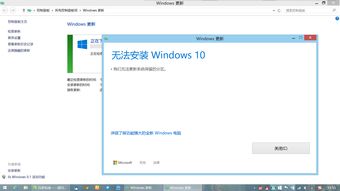
解决方法一:等待出现这个问题,表示有些补丁打不上,或者因为断电或暴力关机,倒是补丁更新中断,系统在撤销更改,此时为避免系统损坏,建议一直等待。
透过Windows进行疑难解答 a. 点选[开始](1),并点击[设置](2)。b. 点选[更新和安全](3)。c. 点 选 [疑难解答](4),并点选[Windows更新](5)及[运行疑难解答员](6),以解决妨碍您更新 Windows的问题。
重启计算机:尝试首先简单地重新启动计算机,有时候这可以解决更新问题。检查网络连接:确保您的计算机正常连接到互联网,并且网络连接稳定。更新过程需要下载和安装文件,所以良好的网络连接是必需的。
重启设备:有时,在进行更新之前,需要重启设备。尝试重新启动计算机并重新检查更新。
1、处理办法:耐心等待:等待撤销更改,系统会自动重启。
2、尝试进入安全模式:在计算机启动时,按住F8键可以进入安全模式。从安全模式中,你可以尝试进行系统还原或删除最近安装的程序/驱动程序,以解决问题。
3、透过Windows进行疑难解答 a. 点选[开始](1),并点击[设置](2)。b. 点选[更新和安全](3)。c. 点 选 [疑难解答](4),并点选[Windows更新](5)及[运行疑难解答员](6),以解决妨碍您更新 Windows的问题。
4、进入安全模式:如果电脑无法正常启动,可以尝试进入安全模式来进行修复。在安全模式下,可以使用系统还原或命令提示符等工具来修复操作系统。检查硬件问题:检查硬件设备是否有故障,如硬盘驱动器、内存条或其他外设。
5、如果您的Windows 10系统无法完成更新,以下是一些可能解决问题的常见步骤:重启计算机:尝试首先简单地重新启动计算机,有时候这可以解决更新问题。检查网络连接:确保您的计算机正常连接到互联网,并且网络连接稳定。
6、如通过360安全卫士或者百度卫士、电脑管家之类软件对系统更新进行自动筛选、下载、安装。避免安装不需要的系统补丁,也能节省更新系统的时间。重装系统如果重启后无法进入系统,说明系统文件损坏,则只能重装系统。
OTA升级:打开手机的设置—通用—软件更新,选择更新系统即可(需要在wifi情况下,且保持电量在60%左右)。
方法一:点开设置 其他设置 应用程序管理 系统更新,将数据、缓存垃圾清理一下。重新连接网络,再进行系统更新试试。
只需将手机连接到vivo助手,当有新版本,升级按钮右上角会有个新的角标,点击升级按照提示即可完成升级操作。如果自己无法操作,或者升级失败,可以送售后服务中心升级。
非法软件干扰。如果计算机上存在非法软件,例如病毒、恶意软件等,它们可能会阻止电脑升级过程。因此,建议要及时清理一些无用或危险的软件。
检查你的网络连接:如果你的电脑无法连接到互联网,那么检查更新功能就会失效。确保你的网络连接正常运行,尝试重新连接一次。重新启动电脑:有时候,简单地重新启动电脑就可以解决问题。重新启动电脑后,再次尝试更新。
检查网络连接:检查电脑是否连接上了互联网,如果没有,请尝试重新连接网络。 关闭防火墙:有时防火墙也会导致更新失败,如果可以的话,可以尝试关闭防火墙,然后重新进行更新。
可以尝试重新连接到网络,检查网络设置和防火墙设置是否有问题,或者尝试使用其他的网络连接方式来解决问题。其次,可能是因为电脑上的存储空间不足。
因为win系统版本不对。没有更新。更新方法:在电脑桌面右击“我的电脑”图标,弹出选项栏,点击“管理”,进入管理电脑界面。在计算机管理界面,双击“服务和应用程序”选项,或者点击左侧下拉箭头符号,打开下拉菜单。
当电脑无法更新时,这可能是因为许多原因引起的。以下是一些可能的解决措施:检查您的互联网连接:确保您的电脑连接到可靠的互联网连接,并且您的设备已经连接到互联网。确保您的网络连接正常,速度也稳定。
