1、准备工作:-确保你的苹果电脑符合安装Windows的要求,例如硬件配置和可用存储空间。-确保你已备份重要数据,因为安装Windows会重新分区你的硬盘。
2、苹果电脑可以通过BootCamp软件来安装Windows操作系统,从而实现只装Windows的需求。BootCamp是由苹果公司提供的一款软件,可以在Mac电脑上创建一个分区,使其能够同时支持MacOS和Windows操作系统。
3、首先,要安装Windows操作系统,您需要准备一个Windows安装盘或一个可启动的USB驱动器。您可以从微软官方网站下载Windows操作系统,并创建一个可启动的USB驱动器。
4、工具:MacBook Air1ios1WIN10。首先我们打开苹果桌面在顶部找到“前往”功能,往下找到“实用工具”按钮。进入页面,我们找到“Boot camp助理工具”。点击打开,继续。
5、在Mac上打开“启动转盘助理”,然后选择要安装Windows系统的磁盘(该磁盘必须有足够的容量来安装Windows系统)。 创建一个Windows安装盘映像文件,这需要一个可引导的Windows安装镜像文件和一个具有足够容量的空闲磁盘。
6、苹果电脑安装双系统步骤一:先使用BootCamp分割磁盘在苹果电脑Finder工具条选择“前往”那一栏,然后在出现的菜单框中选择“实用工具”。然后在“实用工具”的众多项目当中,选择“BootCamp助理”。
1、使用USB键盘:您可以通过连接一台USB键盘来重新安装Mac系统。请确保您使用的USB键盘兼容Mac电脑,并且在系统安装过程中,您需要使用键盘进行操作。
2、备份数据:首先,在进行系统重装之前,请确保您的重要数据已经备份。这可以防止数据丢失。 连接到Internet:确保您的Mac电脑已连接到可靠的互联网连接,因为您需要下载和安装系统。
3、将启动盘插入到电脑的USB接口处,下载win7系统,放到已制作好的U盘启动盘内。
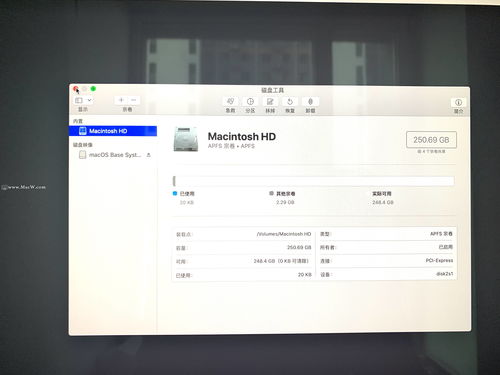
4、首先开启Mac的电源开关,同时按住command+R键进入恢复模式,我们就能看MacOSX实用工具。选择磁盘工具–然后选择上面一般是MacintoshHD这个选项,右侧选择抹掉。意思就是删除所有内容重新安装新的系统。
笔记本进入BIOS界面的快捷键一般是F2或者是F12,你可以试一下,都不对的话就从F12到F1挨个按一遍。(按的键不对,没进入BIOS,一定要等到进入系统后关机重启再试下一个键,最好不要强制关机。
首先将已经制作好的U盘启动盘插入到苹果笔记本上usb插口,然后重启电脑,当看到开机画面的时候,长按键盘上的“option”键。
苹果电脑是用EFI的,没有BIOS,唯一可以设置的是开机的启动选项。您可以在基于 Intel 的 Mac 电脑上使用下列启动键组合 启动时按住 C 键——从可启动 CD 或 DVD 光盘启动,如随机附带的 Mac OS X 安装光盘。
安装完成后,重启。开机-进入BIOS-设置电脑从硬盘启动-F10-Y-回车。以后开机就是从硬盘启动了。安装完系统后,用驱动精灵更新驱动程序。硬盘装(前提是有XP系统或WIN7系统)。
一:1)关闭Mac系统 2)同时按下组合键 command +R 3)再按下开关键 ,command +R不能松开 二:进入到如下界面后可以松开按键。
使用云骑士制作U盘启动盘,重启苹果电脑进入启动项,用键盘上的箭头移动选择U盘作为启动项,按Enter进入即可,如图:注:由于苹果笔记本没有BIOS,因此开机时需长按optin键直到出现启动项选择。