需要用软件将U盘制作成启动盘,插入U盘,将U盘启动盘插在需要重装系统的电脑上,重启电脑开机出现第一个画面时按下U盘启动快捷键,调出快捷启动菜单,按方向键与回车键选择自己的U盘名字进入到PE选择界面,进行系统重做即可。
U盘重装系统 准备:一台正常开机的电脑和一个U盘 百度下载“U大师”(老毛桃、大白菜也可以),把这个软件下载并安装在电脑上。
建议:重装系统是最简单快捷的方法,如果重装系统成功也能排除硬件问题的可能。重启电脑重启电脑,如果能够正常进入系统,说明上次蓝屏或黑屏只是偶尔的程序或系统运行错误,无关紧要。
电脑系统出现问题,需要重装系统,但是如何选择兼容性好的系统盘并自动安装机器硬件驱动序呢?本文将为您提供详细的系统重装方法。
本文将为大家介绍电脑重装系统的详细步骤,帮助大家轻松完成电脑重装。光盘放入光驱将光盘放入光驱。进入BIOS设置页面重启电脑,按Delete键进入BIOS设置页面。
安装系统电脑这时就会将光盘系统安装到你电脑C盘中(你也可以选择安装到其他位置),你按照电脑提示进行就是。
硬盘安装。适用于进行过系统备份的熟练用户。U盘安装。如果没有一键还原,则使用系统U盘重装系统。光盘安装。适用于电脑菜鸟用户且安装有光驱。
重装系统这里有3个选项,第一个重置电脑相当于恢复出厂设置,第二个你觉得版本不好用可以回退到上一个版本,第三个是你选择性重装系统,任意一个点击开始就等待系统重装就行。06方法二:借助第三方软件重装系统。
调出快捷启动菜单,按方向键与回车键选择自己的U盘名字进入到PE选择界面,进行系统重做即可。重新安装后,操作系统基本处于初始状态,各种功能最好,操作最顺畅,对该设备的使用起到一定的复位作用。
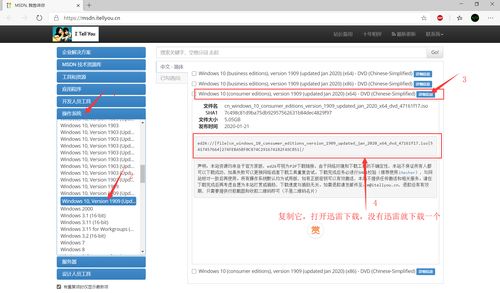
1、重装电脑系统主要有以下几种方法:利用操作系统自带的恢复功能,使用系统安装盘进行重装,以及通过第三方软件进行系统重装。首先,利用操作系统自带的恢复功能进行重装是一种相对简单的方法。
2、需要用软件将U盘制作成启动盘,插入U盘,将U盘启动盘插在需要重装系统的电脑上,重启电脑开机出现第一个画面时按下U盘启动快捷键,调出快捷启动菜单,按方向键与回车键选择自己的U盘名字进入到PE选择界面,进行系统重做即可。
3、如果你想重装电脑的操作系统,你需要准备一个安装盘,通常是一张 DVD 或者一个 USB 闪存盘。接下来你可以按照以下步骤进行重装:准备安装盘将安装盘插入电脑中,然后启动电脑。
4、插入win10系统盘U盘后,重启按ESC选择U盘安装win10系统,产品线不同,启动项的进入快捷键不同,华硕笔记本是按ESC,台式机或主板是按F8。
5、电脑系统重装的步骤如下:备份重要数据:在重装系统之前,需要备份重要的数据,如文档、图片、音乐等,以免数据丢失。准备安装盘:需要准备一个系统安装盘,可以是光盘或者U盘。
1、你可以用传统的方法来重装系统,即电脑具备光驱以及系统光盘,将系统光盘放入光驱,然后设置为光驱启动,启动后自动安装就可以了。U盘重装系统可能现在有很多电脑没有光驱,没有光驱的情况下要重装系统可能就得借助其他工具了,比如U盘。
2、硬盘安装:开机或重启后按F11键或F8键,看有没有安装一键GHOST,有则选择一键还原按回车确定,进入一键还原操作界面后,再选择“还原”确定即可。如果以前刚装机时进行过一键备份,则能恢复到备份时的状态。
3、需要用软件将U盘制作成启动盘,插入U盘,将U盘启动盘插在需要重装系统的电脑上,重启电脑开机出现第一个画面时按下U盘启动快捷键,调出快捷启动菜单,按方向键与回车键选择自己的U盘名字进入到PE选择界面,进行系统重做即可。
