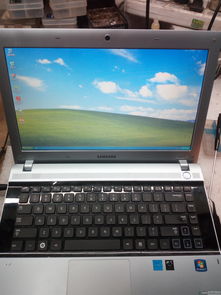
您好!关于三星RV420-S03笔记本的硬盘接口和光驱接口类型,以下是相关信息:
1、三星RV420笔记本支持SATA3接口,该笔记本采用hm65芯片组,配备了2G SATA3接口,通常情况下,硬盘位使用的是SATA3接口,该笔记本也能够安装固态硬盘,并且主板支持SATA0接口。
2、就硬盘接口而言,三星RV420笔记本的硬盘接口类型是标准的SATA接口。
3、光驱和硬盘都使用的是SATA接口,不过需要注意的是,光驱通常采用的是迷你SATA(mSATA)接口,而硬盘则是标准的SATA接口,从功能上来说,两者并无太大区别。
希望以上信息能够帮助到您,如有其他问题,随时向我提问。
三星RV420笔记本的光驱接口和硬盘接口均为SATA接口,光驱通常使用的是迷你版的SATA接口(mSATA),这种接口因为体积小巧的优势,在大多数笔记本电脑中被广泛使用,而硬盘则使用的是标准的SATA接口。
该笔记本的硬盘位通常使用的是SATA3接口,这是由于该笔记本采用了hm65芯片组,支持更高速的数据传输,需要注意的是,虽然该笔记本支持SATA3接口,但在光驱位并不一定是SATA3接口,具体情况可能会因笔记本的具体配置而有所不同。
如果您在重装三星RV420笔记本系统时遇到问题,可以尝试以下方法解决:
1. 检查电源是否正常连接,确认电源指示灯是否亮起。
2. 尝试重新启动系统,长按电源键5秒钟后重新开机。
3. 进入BIOS设置,检查硬件设置是否正确,并重新设置启动项。
4. 如果以上方法均无法解决问题,您可以尝试使用U盘PE进行系统重装,您可以在其他机器上制作一个U盘PE,例如使用U大师等工具,然后将系统镜像文件(如win7 64位系统)复制到U盘中,将U盘插入到您的RV420笔记本中,按照提示进行系统重装。
如果问题仍然存在或您无法完成系统重装,建议您联系三星指定的售后服务中心进行检测和维修。
您好!要重装三星RV420笔记本的系统,您可以按照以下步骤进行操作:
1. 打开电脑并连续点击左下角“开始”按钮。
2. 依次点击“设置”、“更新与安全”、“恢复”,然后选择“重置此电脑”并点击“开始”。
3. 如果您想使用硬盘安装系统且电脑能够进入系统并下载东西的话,您可以根据您的电脑配置选择合适的系统进行安装,请注意不要将硬盘全部格式化,仅格式化系统C盘即可。
4. 如果您想通过BIOS设置从光驱引导启动进行系统安装的话,请开机按F2键进入BIOS设置,在Boot菜单下将Boot Device Priority选项设置为光驱引导,然后插入系统安装盘并重启电脑。
希望以上信息能够帮助到您,如有其他问题或需要进一步的帮助,请随时联系我。
三星RV420笔记本的恢复功能可以通过以下步骤使用:
1. 打开电脑并连续点击F2键进入BIOS设置。
2. 在Boot菜单下找到并选择Boot Device Priority选项。
3. 将引导设备设置为恢复分区或预装的操作系统(如果您的电脑预装了操作系统)。
4. 保存并退出BIOS设置后重启电脑。
5. 在启动过程中选择恢复选项或使用预装的恢复工具进行系统恢复。
请注意,在执行恢复
