步骤 请通过音量键将光标选到【FACTORY RESET】或【wipe data/factory reset】,并按“电源键”确认。步骤 平板将自动重启,并自动进入初始化设置画面,按提示设置系统语系、输入法等,即可进入桌面。
.制作PE启动U盘 ①打开UltraISO软件,选择 文件-打开,打开下载的PE系统文件t100pe.iso。②选择 启动-写入硬盘映像…,在打开的对话框中,硬盘驱动器选择U盘所在的盘符,其他选项为默认,后选择“写入”。
T100TA笔记本出厂预装win1系统的,直接开机按 F9 一键恢复出厂系统即可,不需要通过U盘或系统光盘启动安装的,这款电脑BIOS里面没有secure boot及Lunch CSM选项,不支持U盘启动安装的。
简单操作就可以将华硕平板电脑恢复出厂设置,需要提醒,平板电脑内的所有资料都会因为恢复系统而消失,建议提前备份所有重要数据。
1、一, 进入安全模式, 并移除最近安装的驱动程序/软件。① 引导至WinRE(Windows Recovery Environment),可以理解为恢复模式。可以长按开机键直到机器断电,然后再开机,再断电,重复3-5次,直到进入如下图的恢复模式。
2、在Win RE中卸载更新(此方法适用于Win10 1809及更高版本)非正常启动三次,可进入Windows RE恢复模式。具体操作方法如下:按住电源按钮 10 秒钟以关闭设备。再次按电源按钮以打开设备。
3、建议点击 自动修复,若可以修复成功,后续会自动进入系统。若是无法修复,需要重装系统。若之前的系统是出厂预带的正版系统,可以尝试初始化系统,**注意,恢复系统前请备份硬盘中的重要数据。
4、百度下载“U大师”(老毛桃、大白菜也可以),把这个软件下载并安装在电脑上。插上U盘,选择一键制作U盘启动(制作前,把资料全部移走,U盘会被格式化),等待完成。
1、华硕T100TA这个型号 是2013年上市的,建议购买较新的配置和机型。TP410UR 是一款采用华硕 NanoEdge 窄边框的 14 英寸变形笔记本,让普通 13 英寸笔记本尺寸的机身能够容纳 14 英寸 FHD 显示屏(选配)。
2、T100是平板与笔记本两者的结合 还有的就是机器自带的核心显卡。
3、华硕的还行啊。我们在考虑电脑的时候就要多了解一些电脑相关的知识以及自己买的主要用途多比较,就不会感到困惑了。就会买到性价比高且适合自己的。
4、华硕T100TA3740 优点:intel的22nm bay trail性能/功耗太强悍了,已经成为2013芯片界的第一明星就不多说了,谁用谁知道。 win1微软汲取市场反响后的大作,综合性能水准最高的系统,没有之一。
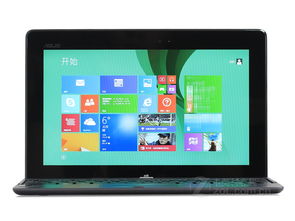
5、华硕Transformer Book T100TA(2GB/32GB)采用Intel Atom Z3740处理器,2GB内存,32GB硬盘容量,并且采用1英寸多点式触控屏,集成摄像头,并且预装Windows 1操作系统。是一款低端上网笔记本电脑。
连接充电器。关机状态下,请同时按机器“音量增加键”和“电源键”,直到出现机器人图标。此时放开按键,几秒钟后将自动跳转至选项提示画面。
将重要的东西先备份到移动硬盘或网盘;8G U盘一个并制作好启动程序;下载好准备安装系统的Ghost文件。
简单操作就可以将华硕平板电脑恢复出厂设置,需要提醒,平板电脑内的所有资料都会因为恢复系统而消失,建议提前备份所有重要数据。
