硬件连接。直接连接:如果投影仪直接与电脑连接,则可找到两者相互匹配的视频输入输出接口,通过对应的视频数据线如VGA数据线、HDMI数据线进行连接并固定。
调整画面大小和位置 首先,我们需要调整投影画面的大小和位置以获得最佳的视觉效果。要调整画面大小,可以使用投影仪上的缩放比例功能。我们可以将画面大小缩小或放大,然后调整画面位置,使其位于投影区域的中心。
打开明基投影仪并进入菜单界面。一般情况下,可以使用投影仪上的菜单按钮或遥控器上的菜单键。 在菜单界面上,找到“设置”或“显示”选项,并进入该选项。 在“设置”或“显示”选项中,查找“分辨率”设置。
打开明基投影仪并连接到您的电脑或其他设备上。 在投影仪上找到菜单按钮,通常位于控制面板上或遥控器上。按下菜单按钮。 使用方向键导航到显示设置或图像设置菜单选项。选择分辨率选项。
您可以尝试手动调节色彩和亮度,以获得更佳的画面效果。如果您不知道如何调节,请参考投影仪的使用手册。总之,在使用明基投影仪时,如果遇到任何问题,都应该首先检查投影仪的电源和信号源,然后检查镜头和位置调整。
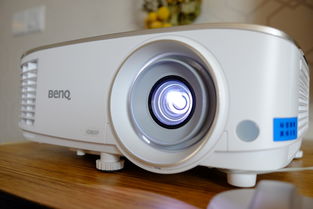
1、硬件连接。直接连接:如果投影仪直接与电脑连接,则可找到两者相互匹配的视频输入输出接口,通过对应的视频数据线如VGA数据线、HDMI数据线进行连接并固定。
2、明基BenQ智能投影仪可以通过多种方式连接和使用,具体如下:通过HDMI线连接:将投影仪和电脑或其他设备通过HDMI线连接,然后在投影仪上选择HDMI输入信号即可。
3、要连接和使用明基BenQ智能投影仪,您需要购买投影仪和必要设备,如电源适配器、投影屏幕或平白墙壁、视频源设备。将投影仪放置在合适位置,确保与电源插座有足够距离。
4、使用HDMI高清数据线将投影仪与电脑连接。切换投影仪输入源投影仪切换为HDMI输入源。调出投影设置在电脑上按Windows+P键,调出投影设置,选择复制或仅第二屏幕即可。
1、使用干净的柔软布轻轻擦拭投影镜头,避免使用手指或硬质物品触摸镜头。您还可以尝试调整镜头的焦距和位置,以获得最佳的图像质量。 检查声音连接如果投影仪没有声音,您需要确保正确连接音频线。
2、打开明基投影仪并进入菜单界面。一般情况下,可以使用投影仪上的菜单按钮或遥控器上的菜单键。 在菜单界面上,找到“设置”或“显示”选项,并进入该选项。 在“设置”或“显示”选项中,查找“分辨率”设置。
3、检查投影仪的电源首先,我们要检查投影仪的电源是否已经插好,并且是否通电。如果有问题,可以重新插一下电源,并确保电源插头与投影仪的电源接口紧密连接。检查投影仪的投影源确保投影仪与正确的投影源相连接。
4、打开明基投影仪并连接到您的电脑或其他设备上。 在投影仪上找到菜单按钮,通常位于控制面板上或遥控器上。按下菜单按钮。 使用方向键导航到显示设置或图像设置菜单选项。选择分辨率选项。
5、选择投影区域:在选择投影区域前,需要确定投影仪与屏幕的距离和投影画面的大小,推荐的投影距离是投影画面的5到2倍。然后,调整投影仪的焦距并移动投影仪,直到画面清晰、明亮才停止。
